使用APEXlang开发APEX应用的完整教程
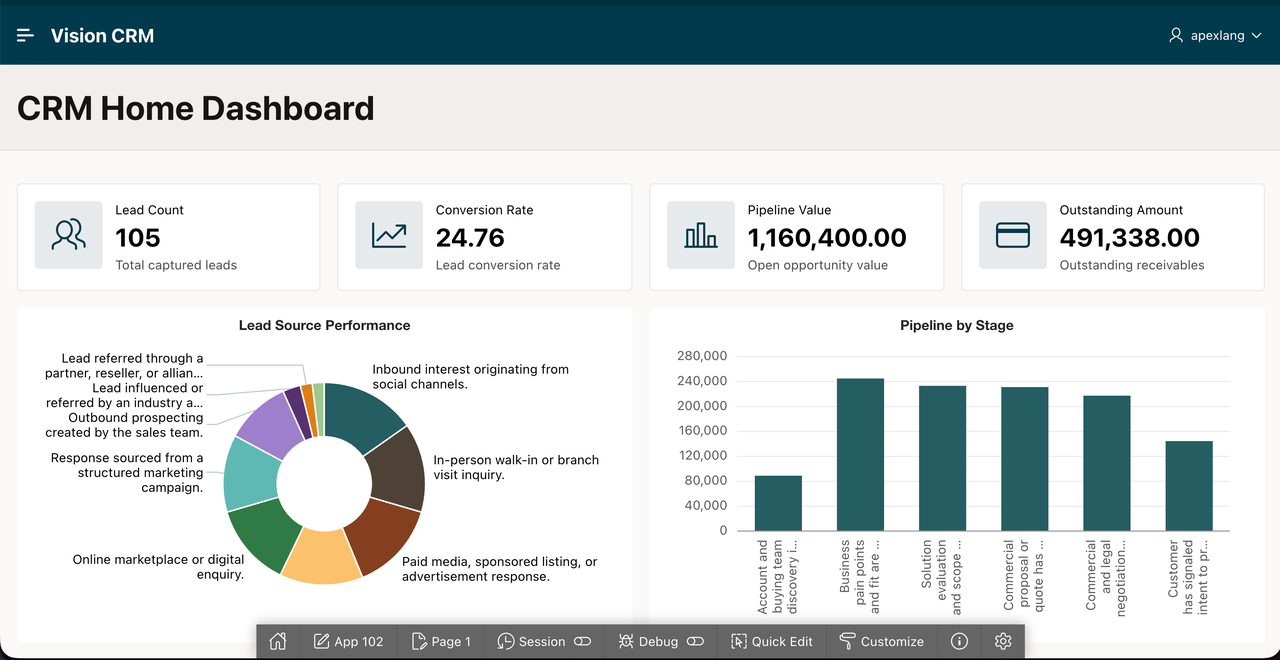
使用 Codex 与 APEXlang 通过规范驱动开发构建并增强 CRM 应用
原文标题: Build and Enhance a CRM App Through Spec-Driven Development with AI and APEXlang
原始地址: https://livelabs.oracle.com/ords/r/dbpm/livelabs/run-workshop?p210_wid=4459
目录
- Introduction:工作坊介绍
- Sign Up:开通 APEX 工作区
- Lab 1:设置开发环境
- Lab 2:创建 CRM Schema 并加载示例数据
- Lab 3:准备输入文件并生成元数据
- Lab 4:部署、配置并定制应用
- Lab 5:在 APEX 工作区中配置生成式 AI 服务
- Lab 6:使用 APEXlang Skills 增强应用
Introduction:工作坊介绍
本工作坊面向 APEX 开发人员及初学者,介绍如何采用规范驱动开发(Spec-Driven Development)方式构建 CRM 应用。你将首先把详细的功能规范转换为可运行的 CRM 应用,从而加快项目的初始构建过程。
之后,你将了解如何通过 APEXlang 使用自然语言提示词管理和修改应用,包括批量更新、引入新功能以及处理租户环境相关操作,而无须事先掌握大量 APEX 语法或专业术语。
目标
完成本工作坊后,你将能够:
- 安装所需的开发工具和扩展。
- 将 CRM Schema 和示例数据加载到 APEX 工作区。
- 通过规范驱动开发生成 CRM 应用。
- 使用 APEXlang 驱动的定制与自动化功能增强 CRM 应用。
预计完成时间: 1 小时
Sign Up:开通 APEX 工作区
简介
Oracle APEX 是一个企业级 AI 应用平台,可用于构建安全、可扩展的 Web 和移动应用。APEX 已获得数千家组织的信任,并被用于支撑日常核心业务系统。借助 Oracle AI Database 和 Oracle Cloud Infrastructure,每个应用都可继承内置的可靠性、治理能力和安全能力。APEX 能帮助开发人员快速把想法转化为可投入生产的应用,同时不牺牲控制力或性能。
开始本工作坊之前,你需要确定用于实验的服务,并据此创建一个 APEX 工作区。
如果你已经拥有一个 APEX 26.1 工作区,可以跳过本章节。
预计完成时间: 5 分钟
什么是 APEX 工作区?
APEX 工作区是用于定义 APEX 应用的逻辑域。每个工作区都会关联一个或多个数据库 Schema(数据库用户),这些 Schema 用于存储表、视图、程序包等数据库对象。APEX 应用构建在这些数据库对象之上。
如何查看当前 APEX 版本?
可使用以下任一方法确定当前运行的 Oracle APEX 版本。
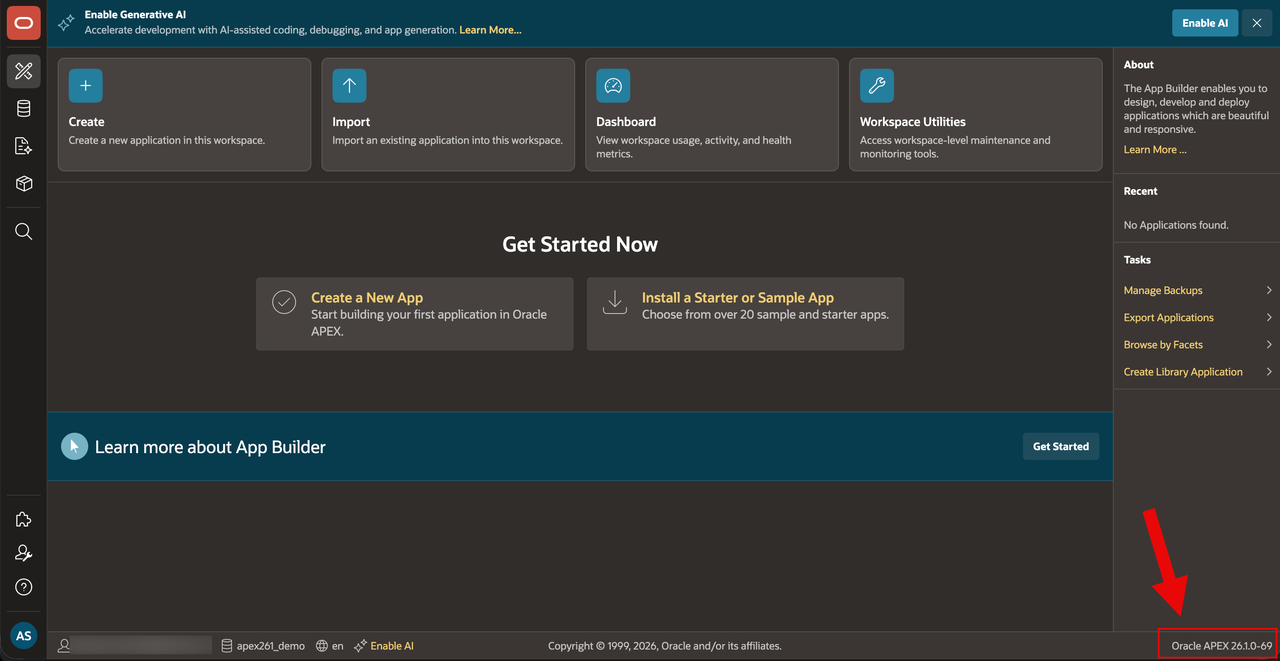
方法一:在工作区主页查看版本号
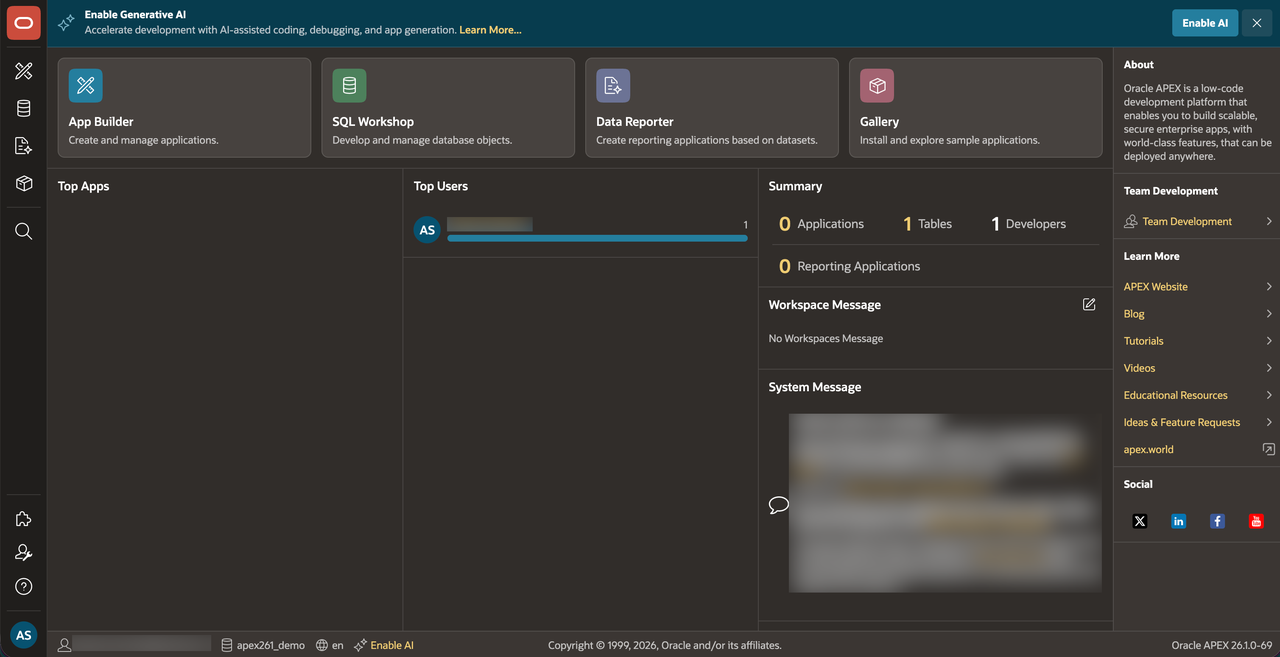
- 登录 Oracle APEX,进入工作区主页。
- 当前版本号显示在页面右下角。

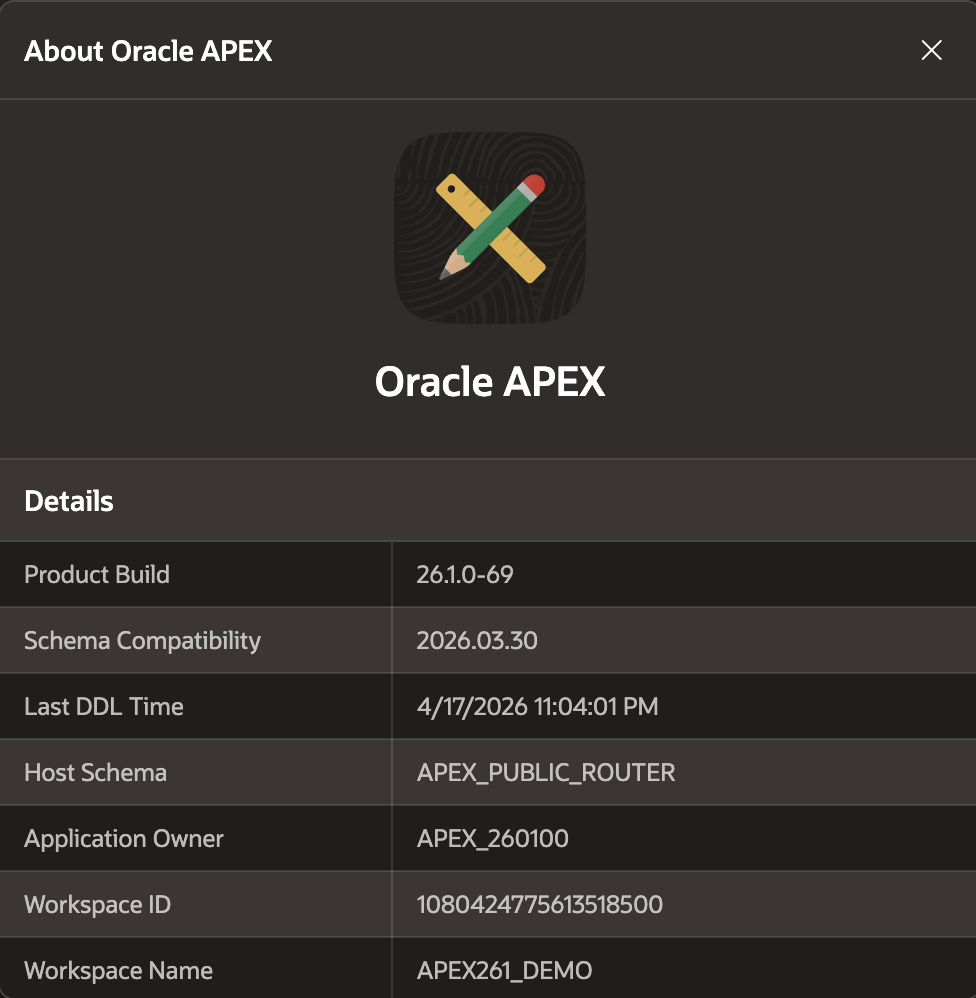
方法二:查看 About APEX 页面
- 登录 Oracle APEX,进入工作区主页。
- 单击页面左下角的帮助菜单,然后选择 About。
- 系统将显示 About APEX 页面,其中包含版本信息。
可以在哪里运行本实验?
本实验可在任何安装了 APEX 26.1 的 Oracle Database 环境中运行,包括:
- APEX Application Development Service;
- 免费、仅限开发用途的
apex.oracle.com服务; - 已安装 APEX 26.1 的本地部署 Oracle Database;
- 已安装 APEX 26.1 的第三方云数据库环境;
- 在个人计算机上安装 Oracle XE,或使用 Oracle VirtualBox App Dev VM 并安装 APEX 26.1。
目标
- 学习如何创建 APEX 工作区。
在 oracleapex.com 上创建工作区
注册 oracleapex.com 工作区时,只需提供拟创建工作区的相关信息,然后等待审批邮件。
访问 oracleapex.com。
单击 Get Started。
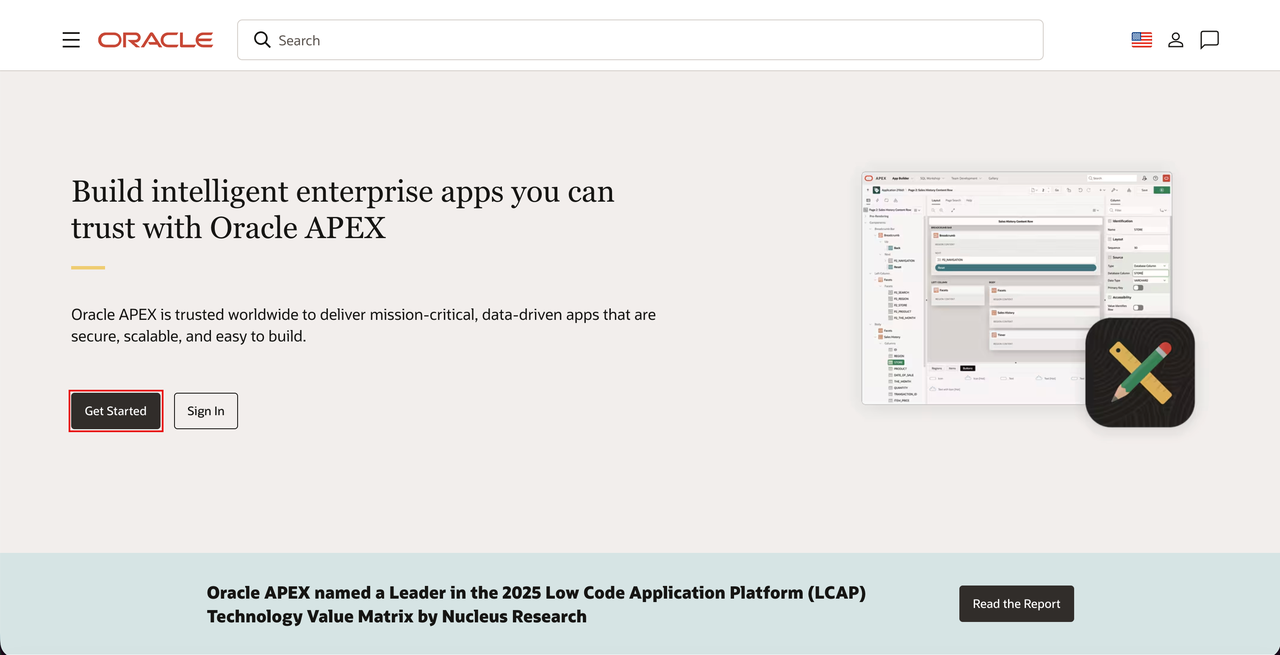
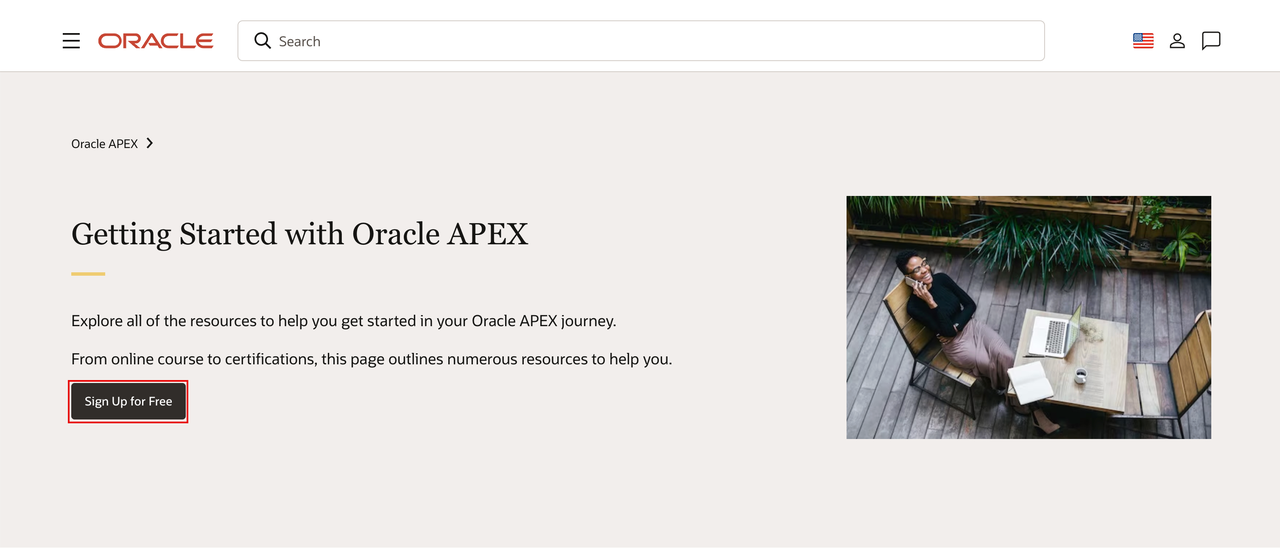
在 Getting Started with Oracle APEX 区域中,单击 Sign Up for Free。
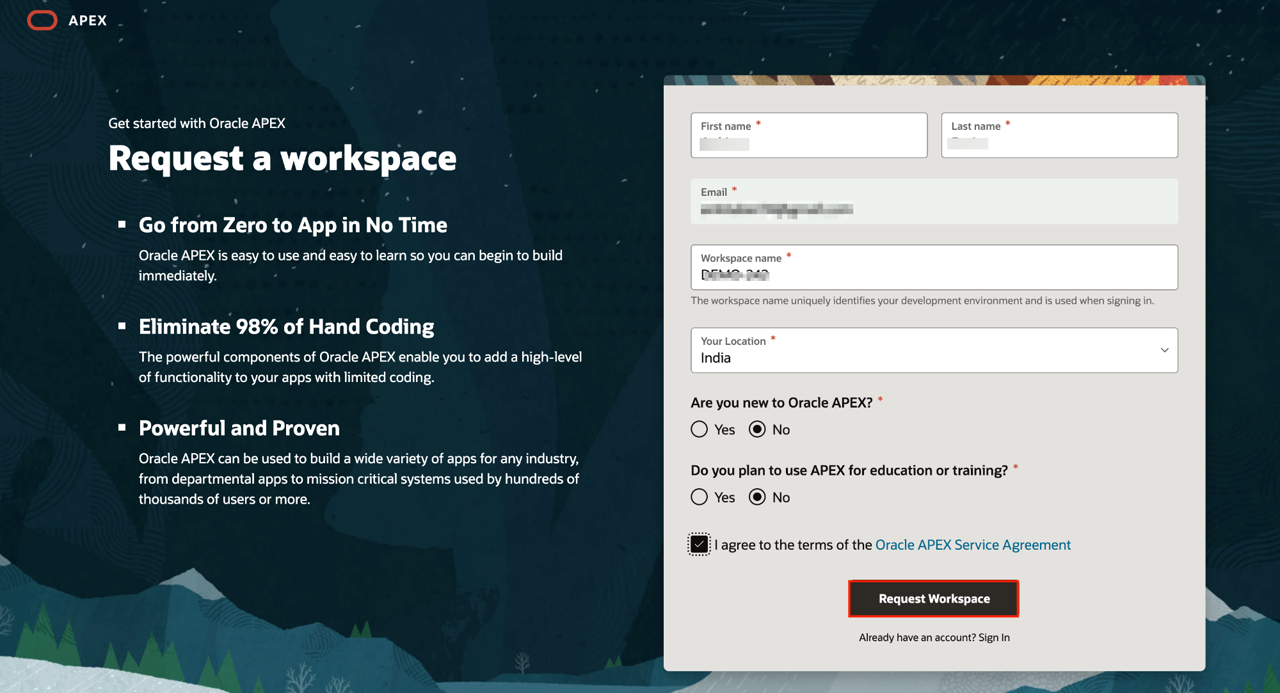
在 Request a Workspace 页面输入身份和工作区信息:First Name、Last Name、Email、Workspace name。
注意: 工作区名称必须唯一。可以使用姓名首字母加姓氏等组合。
单击 Request Workspace。
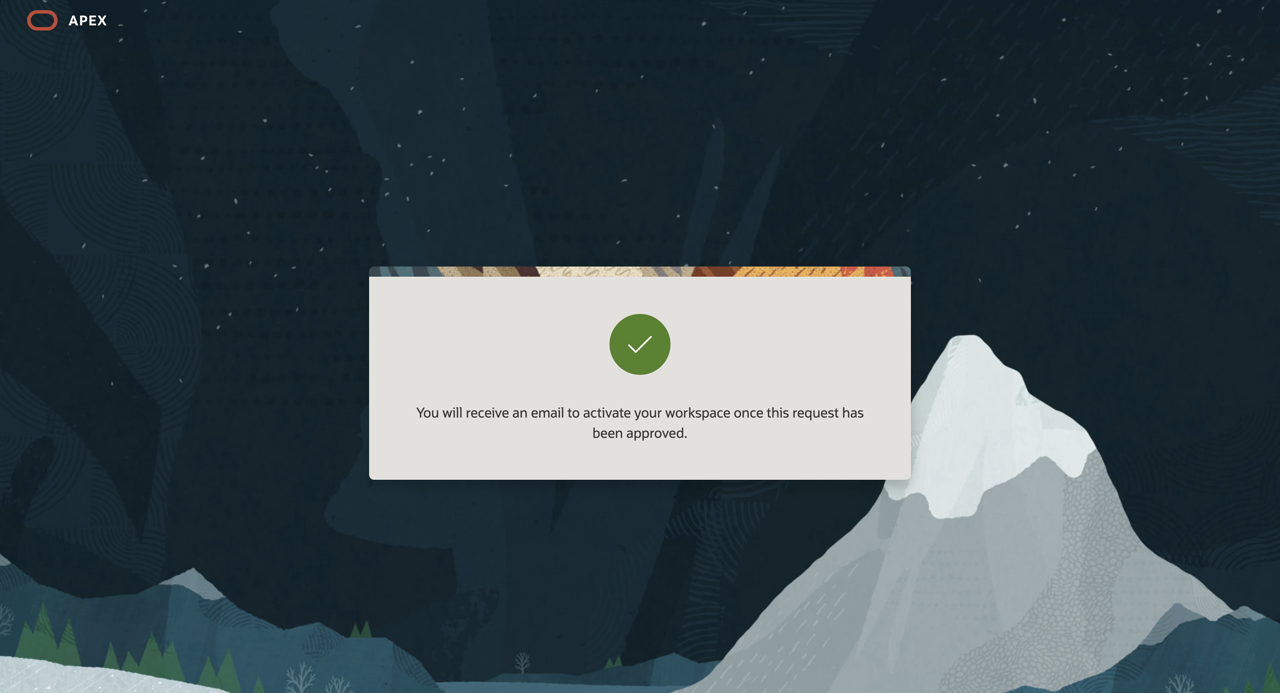
检查邮箱。通常几分钟内会收到 Oracle APEX 发出的邮件。
注意: 如果没有收到邮件,请返回第 3 步,确认邮箱地址输入正确。
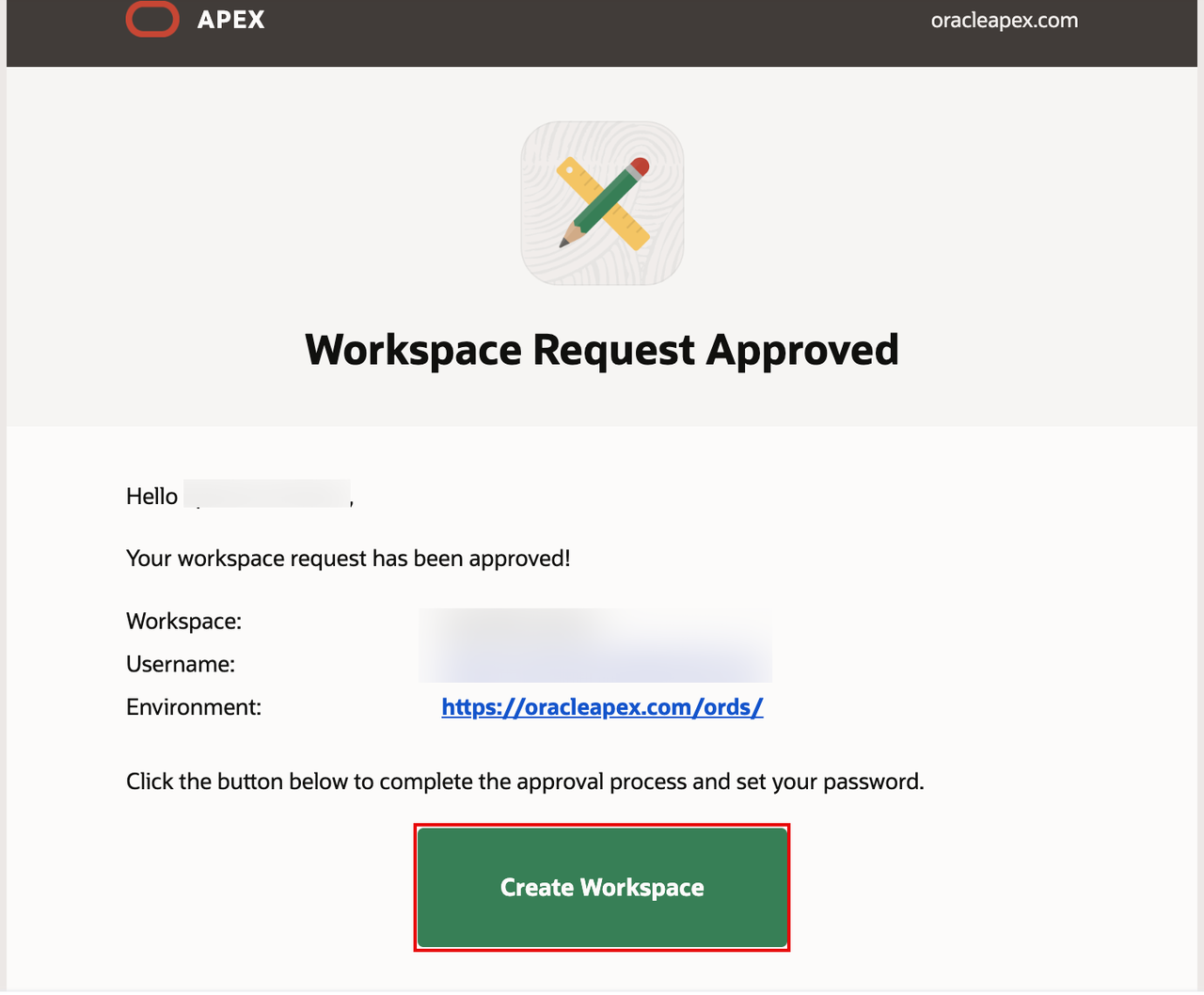
在邮件正文中单击 Create Workspace。
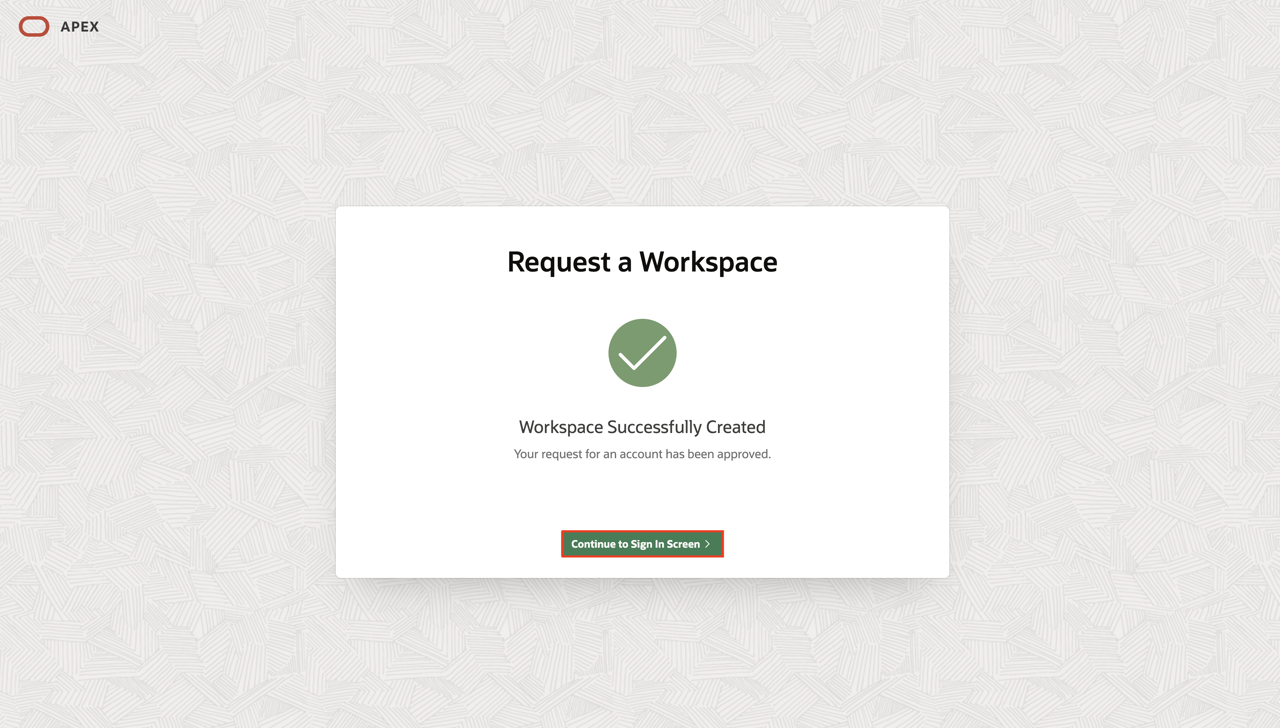
单击 Continue to Sign In Screen。
输入密码,然后单击 Change Password。

此时应已进入 APEX Builder。
小结
至此,你已经了解如何创建 APEX 工作区,并可以开始快速构建应用。
接下来进入下一个实验。
Lab 1:设置开发环境
简介
本实验将为本地计算机准备构建和增强 CRM 应用所需的核心工具。
注意: 使用 AI Agent 和/或大语言模型(LLM)可能产生额外费用,并且需要与相应的 AI Agent/LLM 提供商另行签订商业协议。
目标
- 在本地计算机上安装 Visual Studio Code。
- 安装 APEX 开发所需的 Codex 和 SQL Developer 扩展。
预计完成时间: 15 分钟
Task 1:在本地计算机上安装 Visual Studio Code
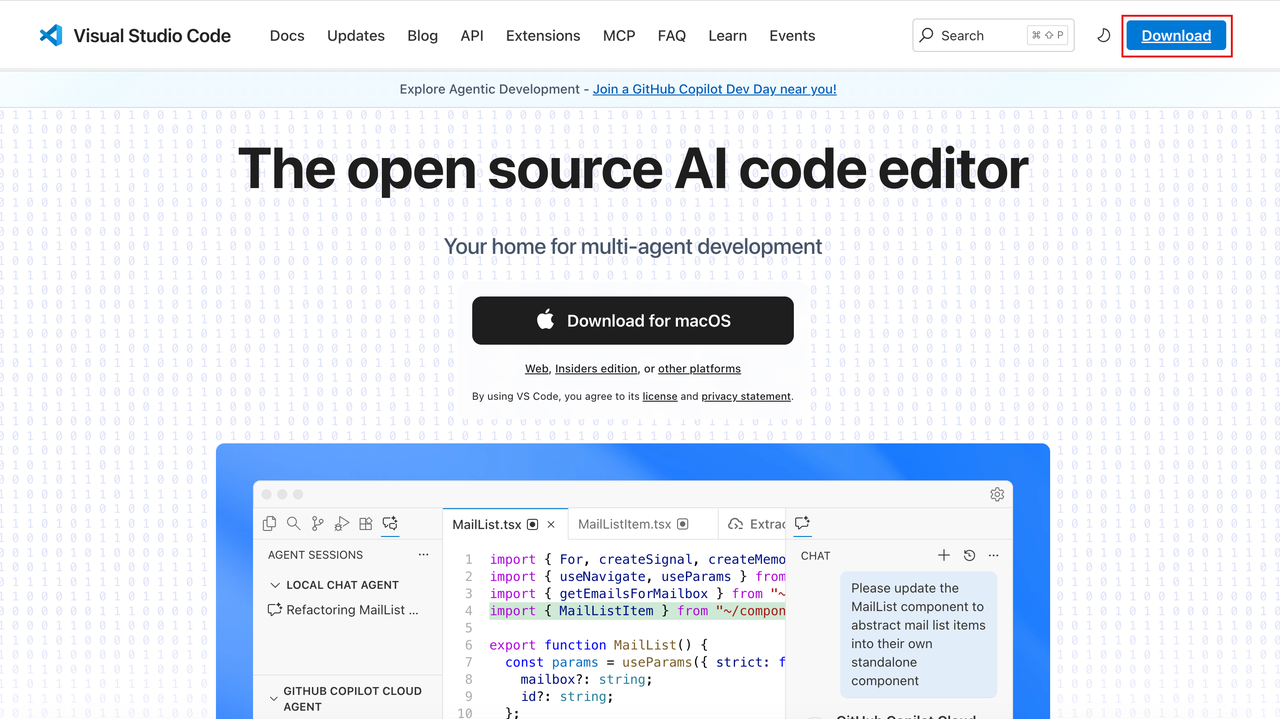
打开浏览器,访问 Visual Studio Code 下载页面:https://code.visualstudio.com/Download。
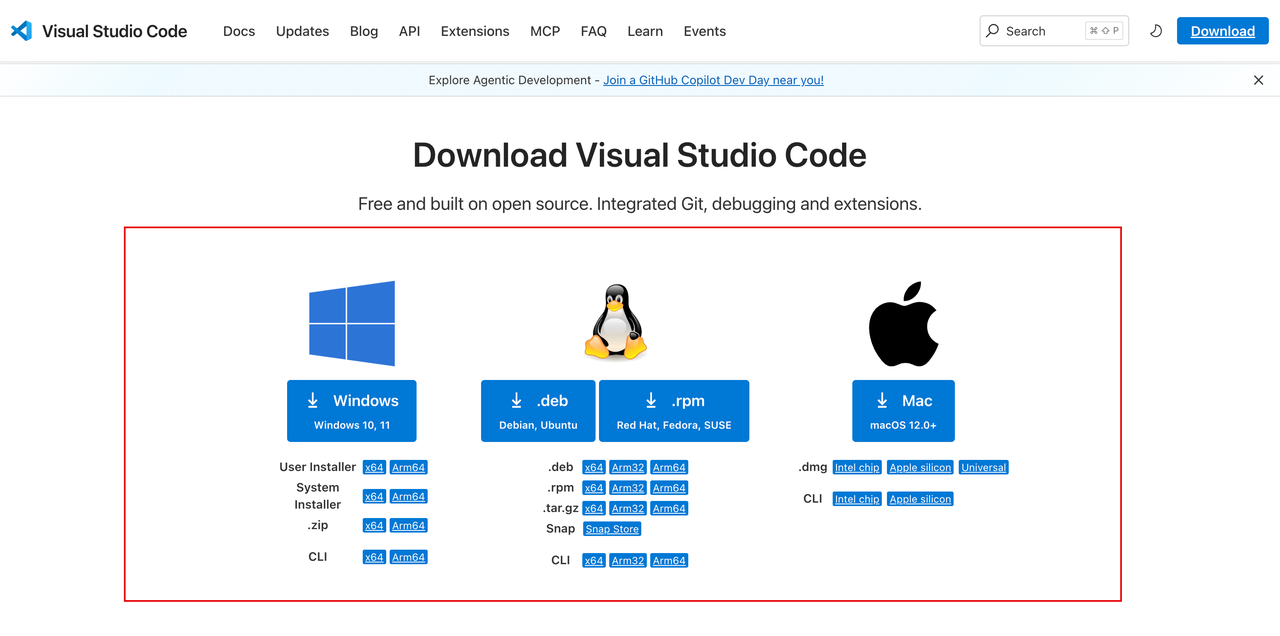
根据操作系统选择相应安装程序(Windows、macOS 或 Linux),然后开始下载。
运行下载的安装程序,接受默认选项并完成安装。
启动 Visual Studio Code,确认能够正常打开。为便于后续使用,可将其固定到任务栏或程序坞。
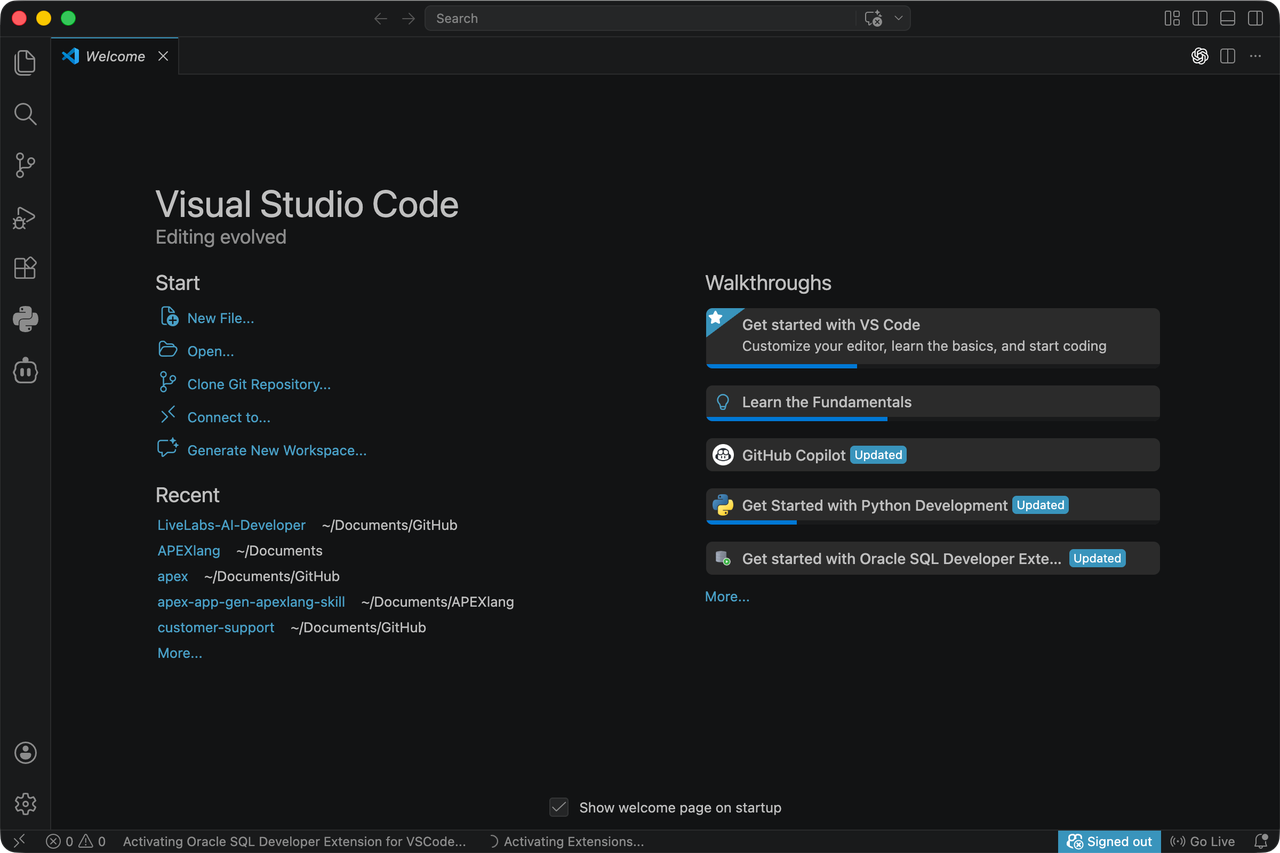
Task 2:安装扩展和 SQLcl MCP Server
在 Visual Studio Code 中打开 Extensions 视图:View > Extensions,然后搜索
Codex。本工作坊使用 Codex,但也可以选择其他 AI Coding Agent,例如 Claude Code。
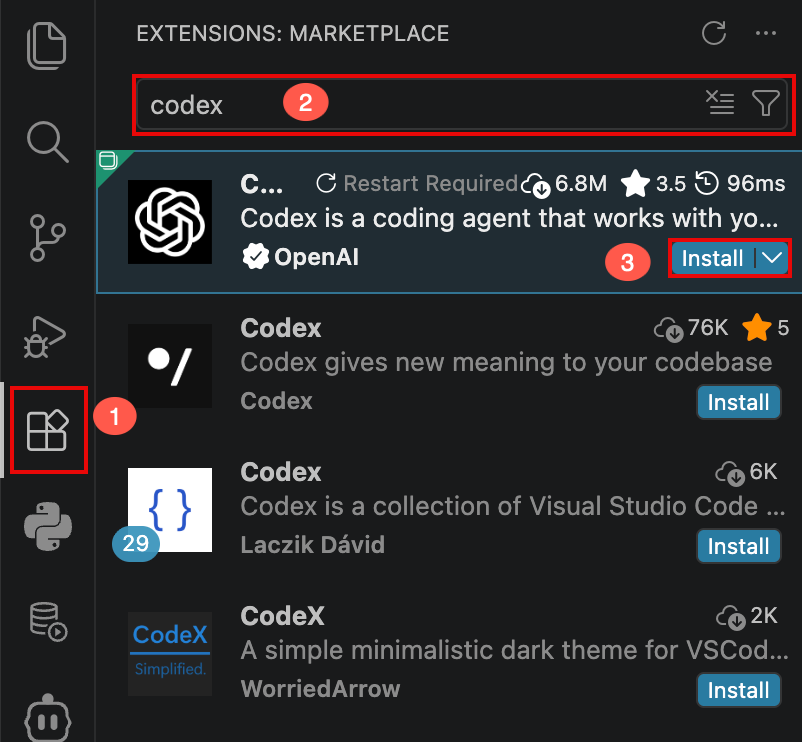
选择 Codex 扩展并单击 Install。安装完成后,按以下快捷键打开命令面板:
- Windows/Linux:
Ctrl+Shift+P - macOS:
Cmd+Shift+P
运行
Codex: Set API Key,然后粘贴 API Key。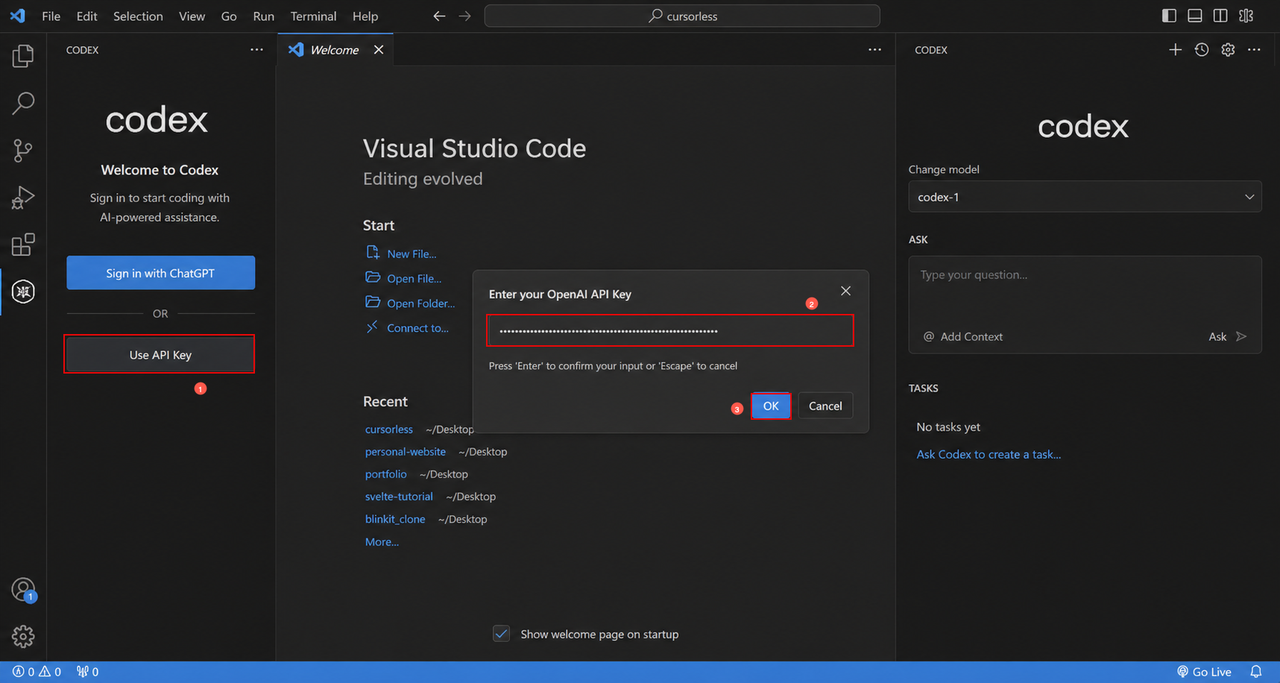
- Windows/Linux:
保持在 Extensions 视图中,搜索并安装 SQL Developer 扩展。
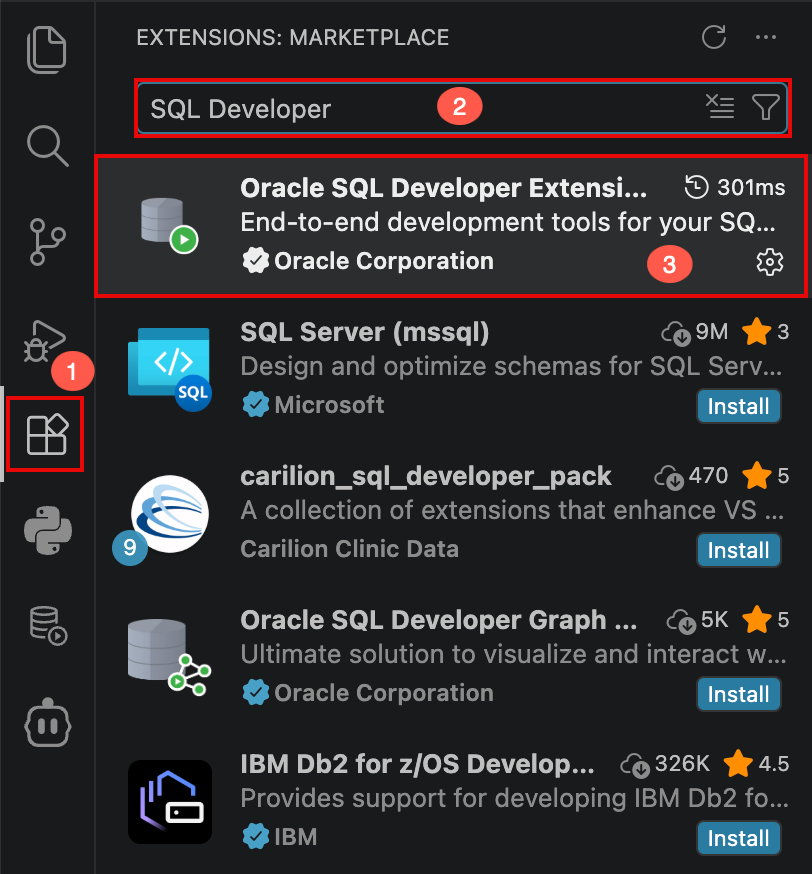
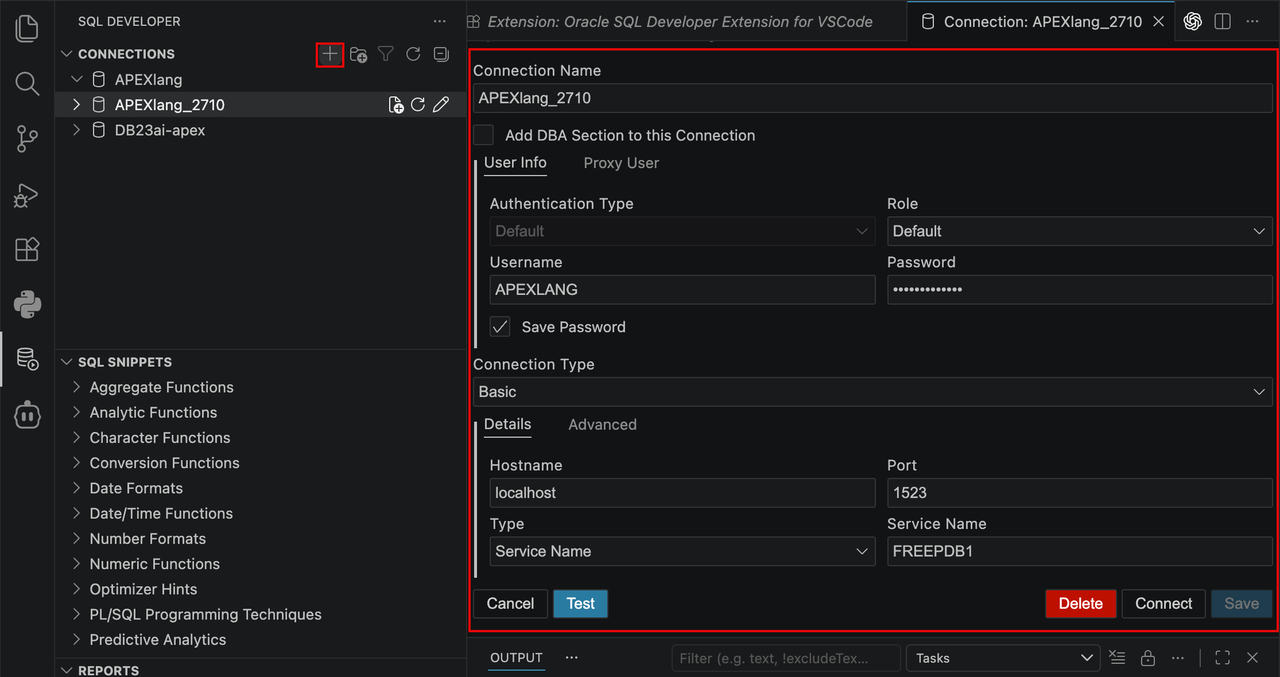
安装完成后,通过 SQL Developer 扩展的命令面板命令新增数据库连接。输入 APEX 工作区所关联 Schema 的凭据,使扩展能够连接到正确的租户工作区。
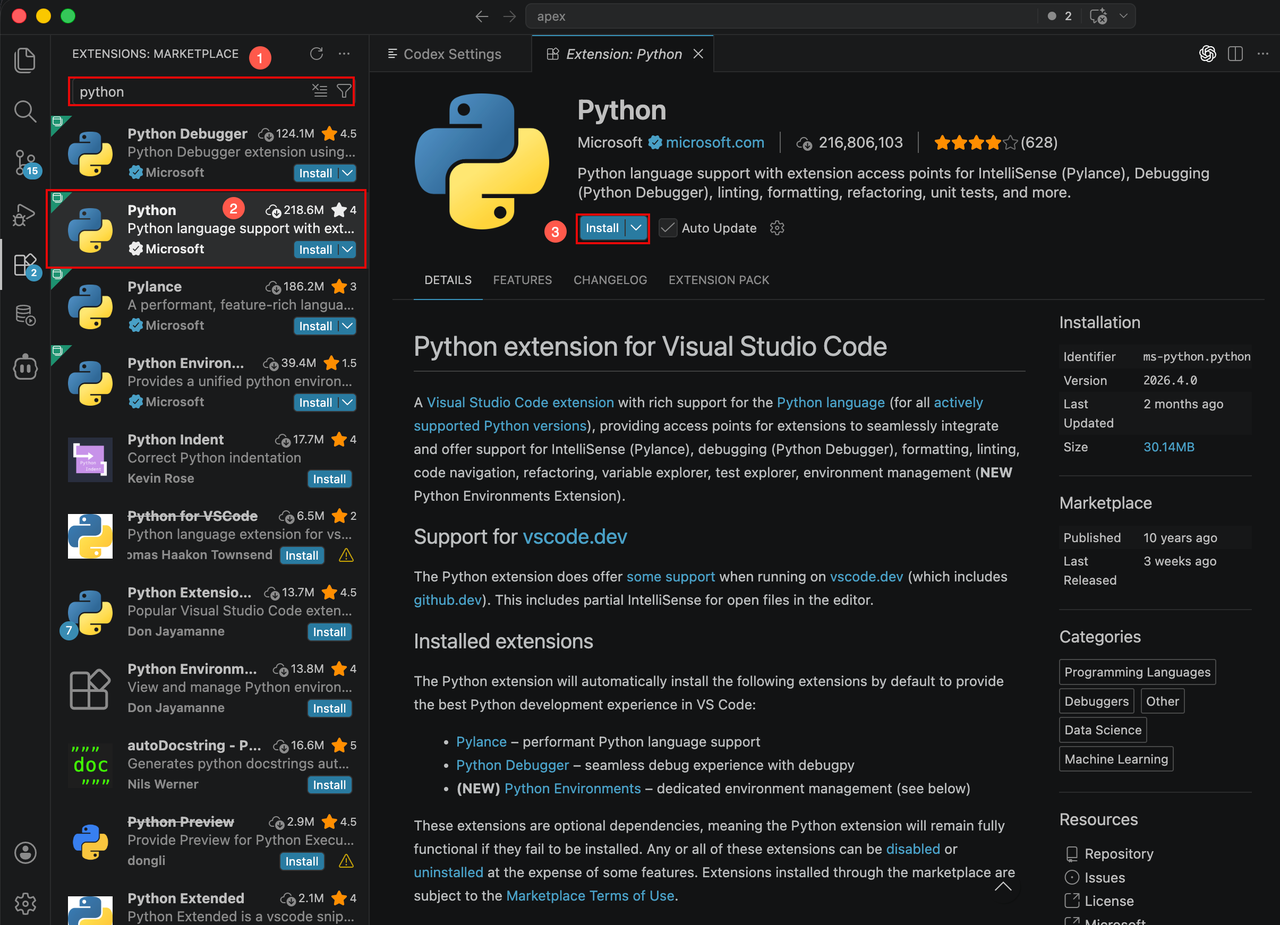
返回 Extensions 视图,搜索 Python 并单击 Install。
注意: AI Coding Agent(本实验中为 Codex)有时会使用 Python 执行特定任务,例如离线语法校验。
安装 SQLcl MCP Server。将最新版 SQLcl 下载到本地计算机。
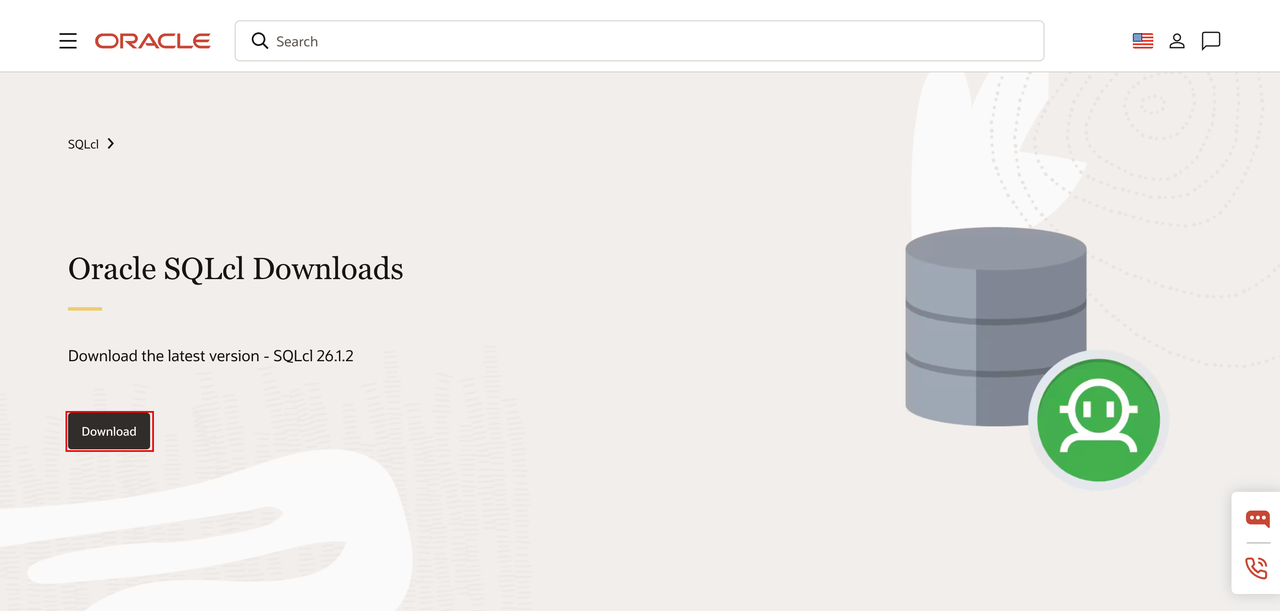
注意: SQLcl 要求系统已安装 Java Runtime Environment(JRE)或 Java Development Kit(JDK)。使用 SQLcl 前,请确认 Java 已安装并且已加入系统
PATH。在 Codex 聊天代理中单击 Codex Settings。
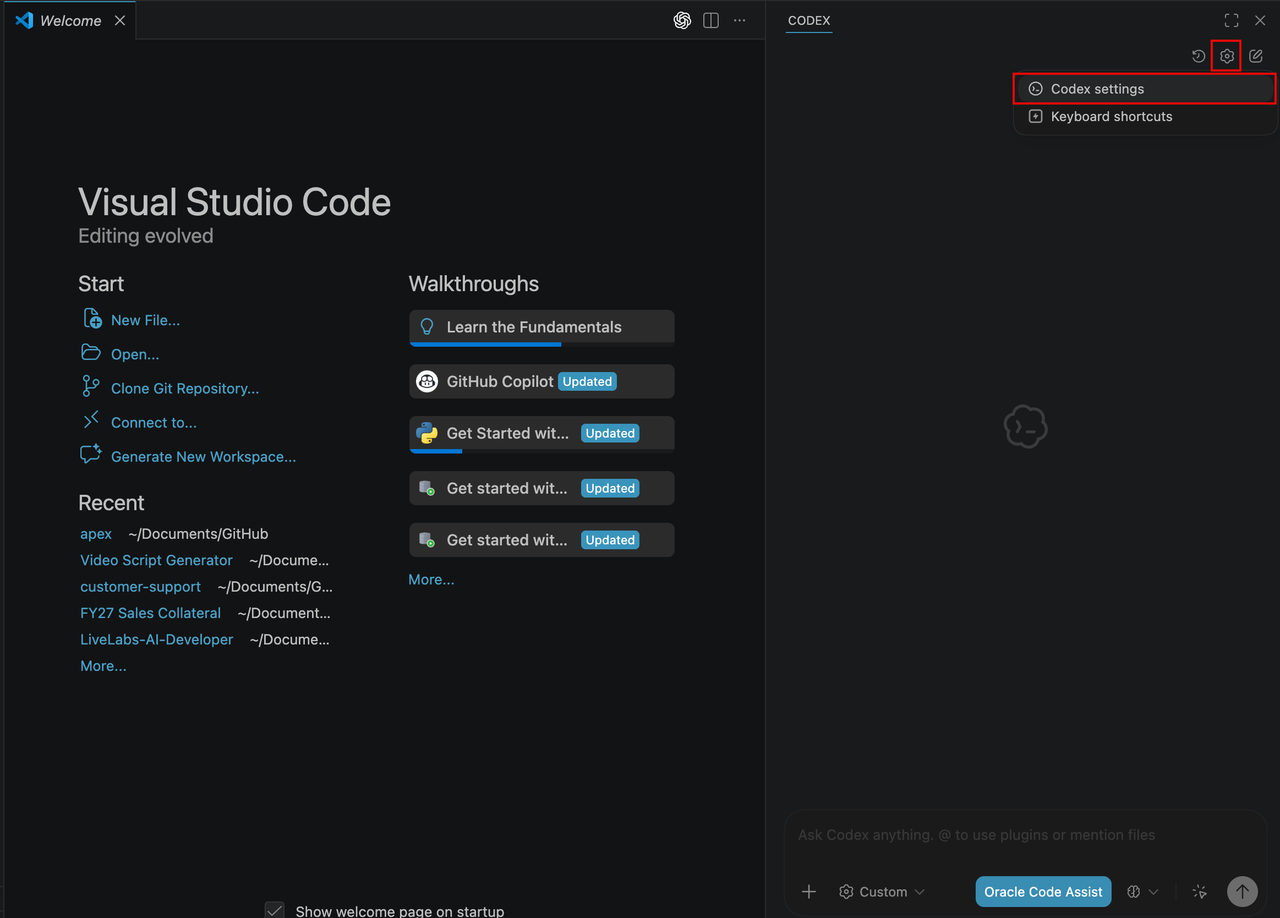
在 Codex Settings 页面中进入 MCP servers,然后单击 Add server。
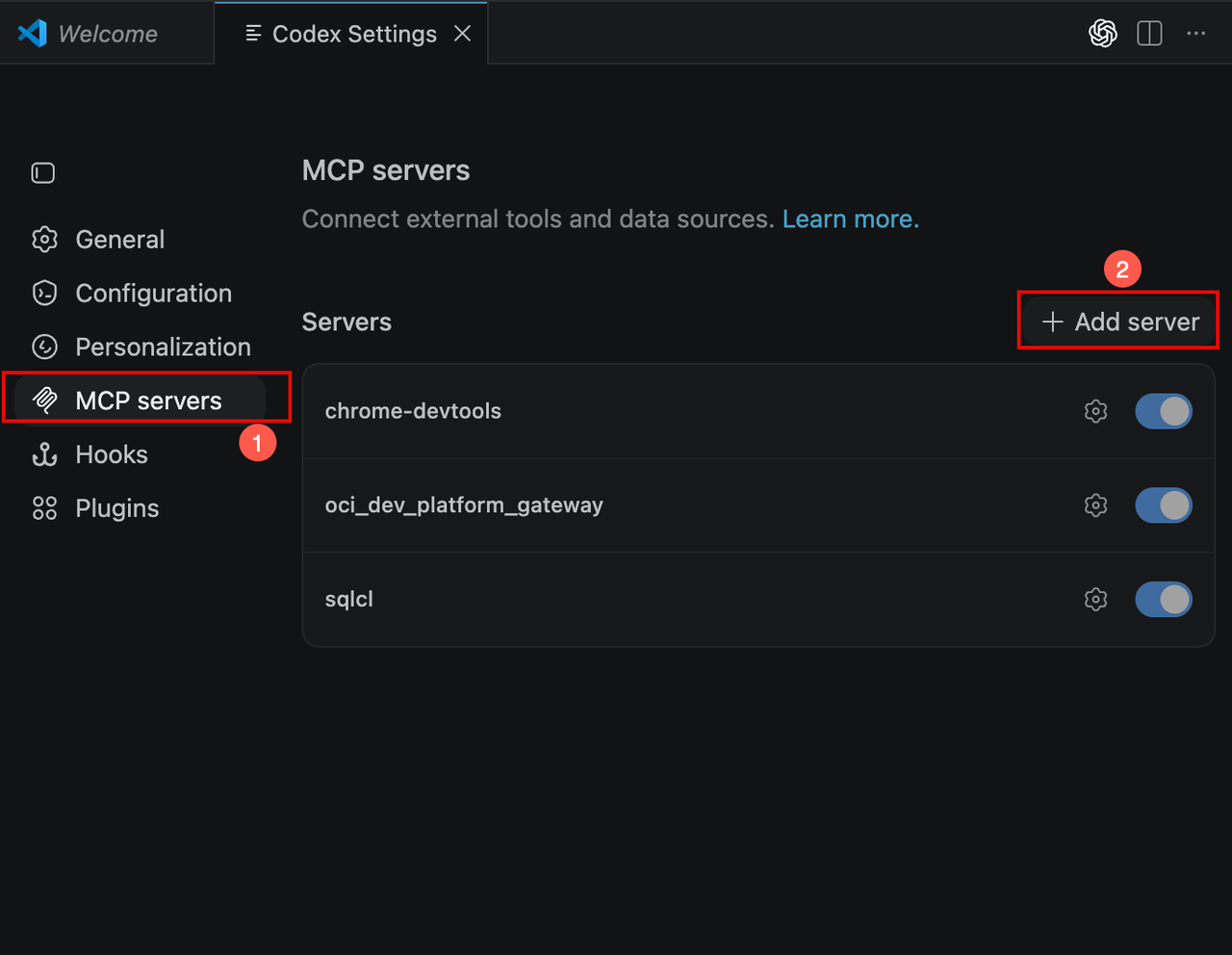
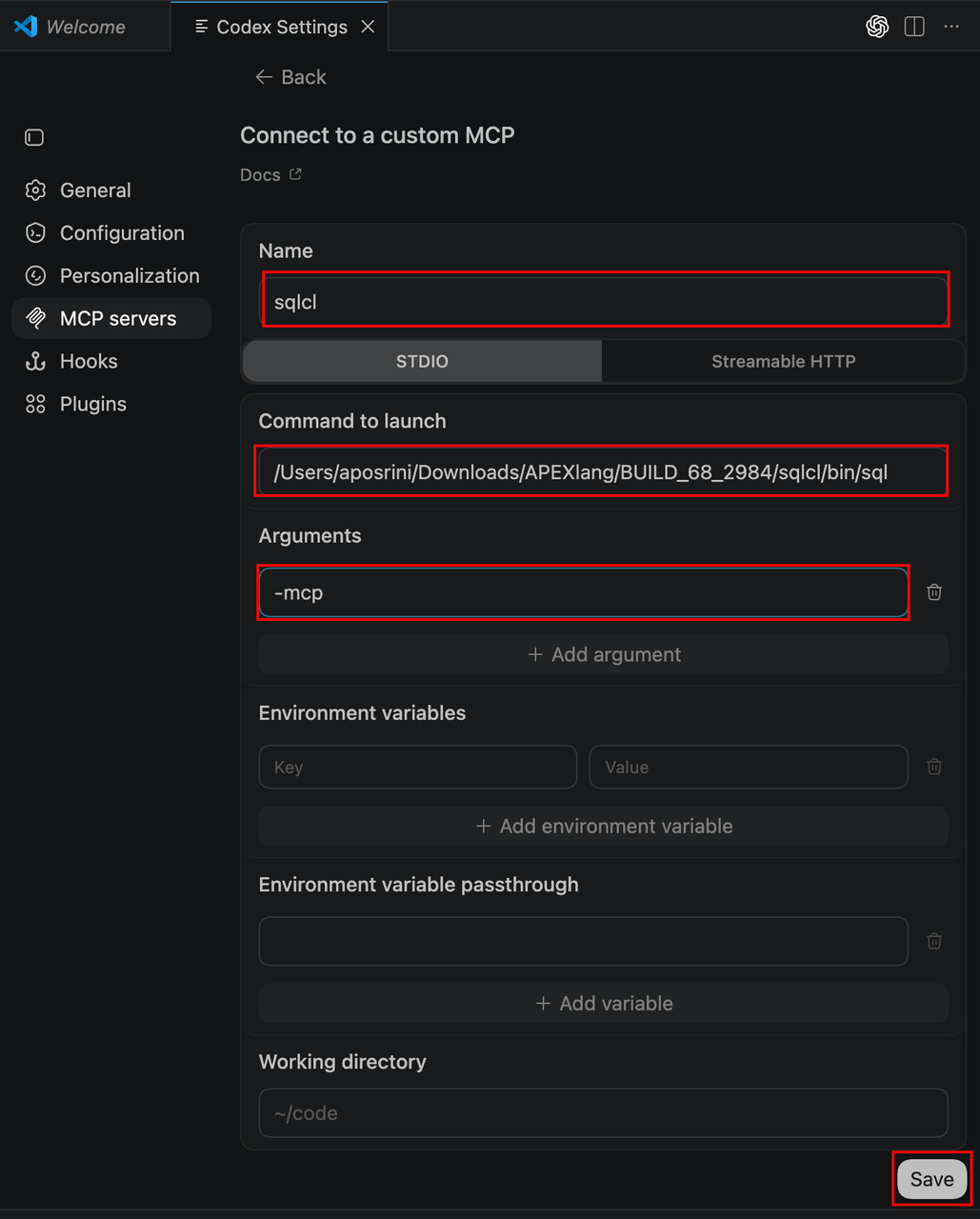
在 Connect to Custom MCP 页面输入以下内容:
- Name:
sqlcl - Command to launch: 输入本地
sqlcl/bin/sql的路径 - Arguments:
-mcp
单击 Save。
- Name:
Lab 2:创建 CRM Schema 并加载示例数据
简介
在 APEX 工作区中创建 CRM Schema 并加载示例数据,使应用具备可使用的数据集。
目标
- 下载 CRM Schema 安装脚本。
- 通过 APEX SQL Workshop 运行脚本。
预计完成时间: 15 分钟
Task 1:下载 CRM Schema 安装脚本
下载以下用于创建 CRM Schema 的脚本:
Task 2:在 APEX 工作区中运行 SQL 脚本
在 APEX 工作区中打开 SQL Workshop,进入 SQL Scripts。
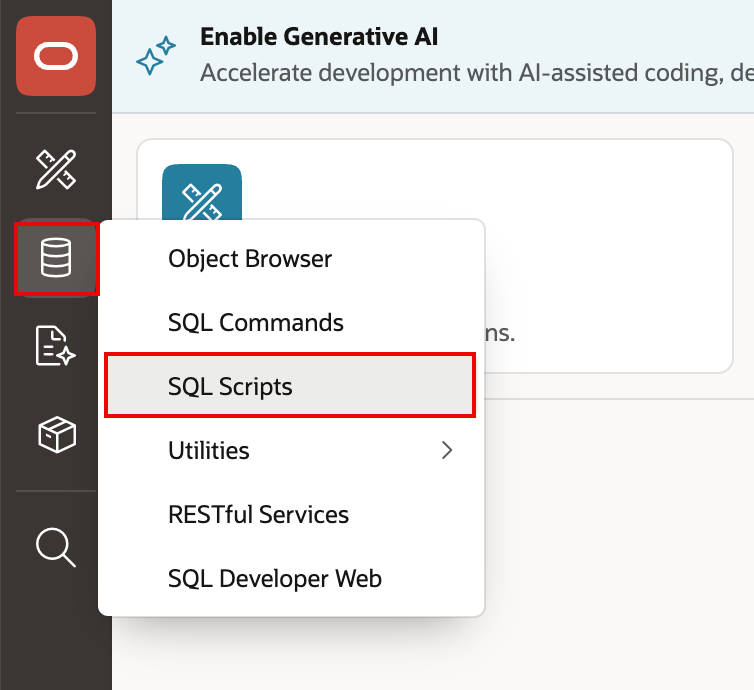
单击 Upload。
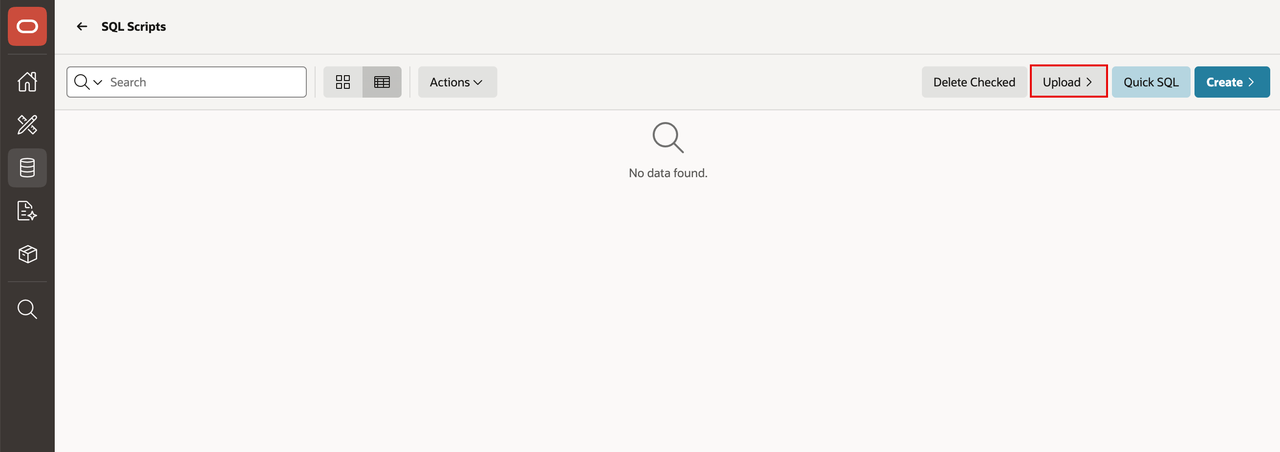
依次选择 Task 1 中下载的
01_crm_ddl.sql和02_crm_sample_data.sql,并分别单击 Upload。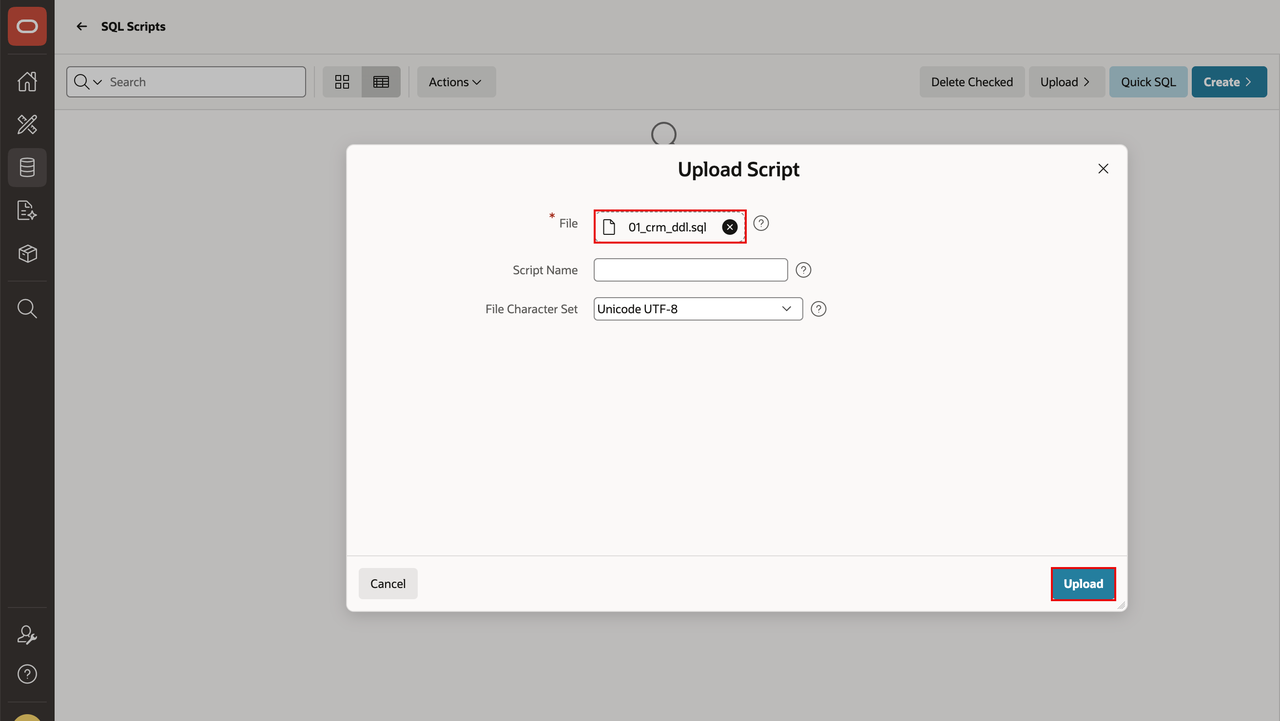
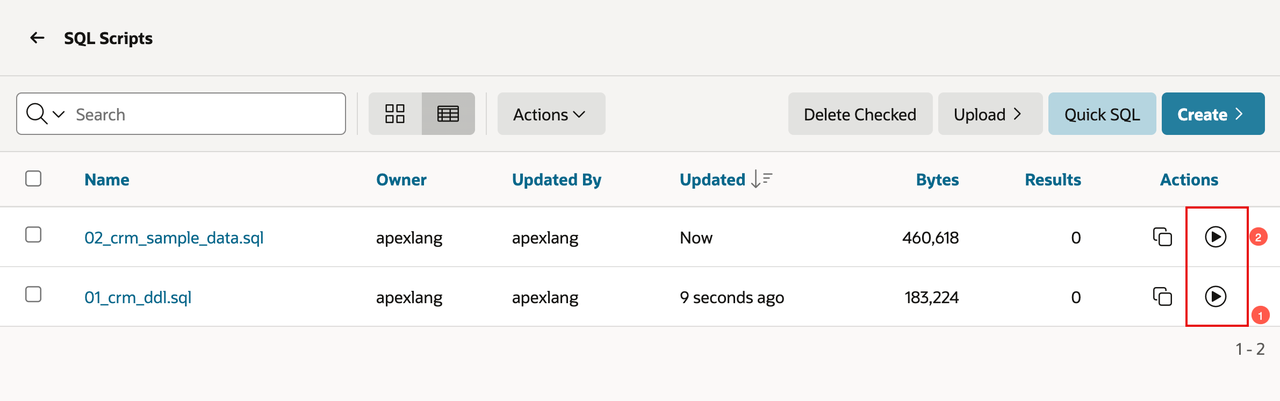
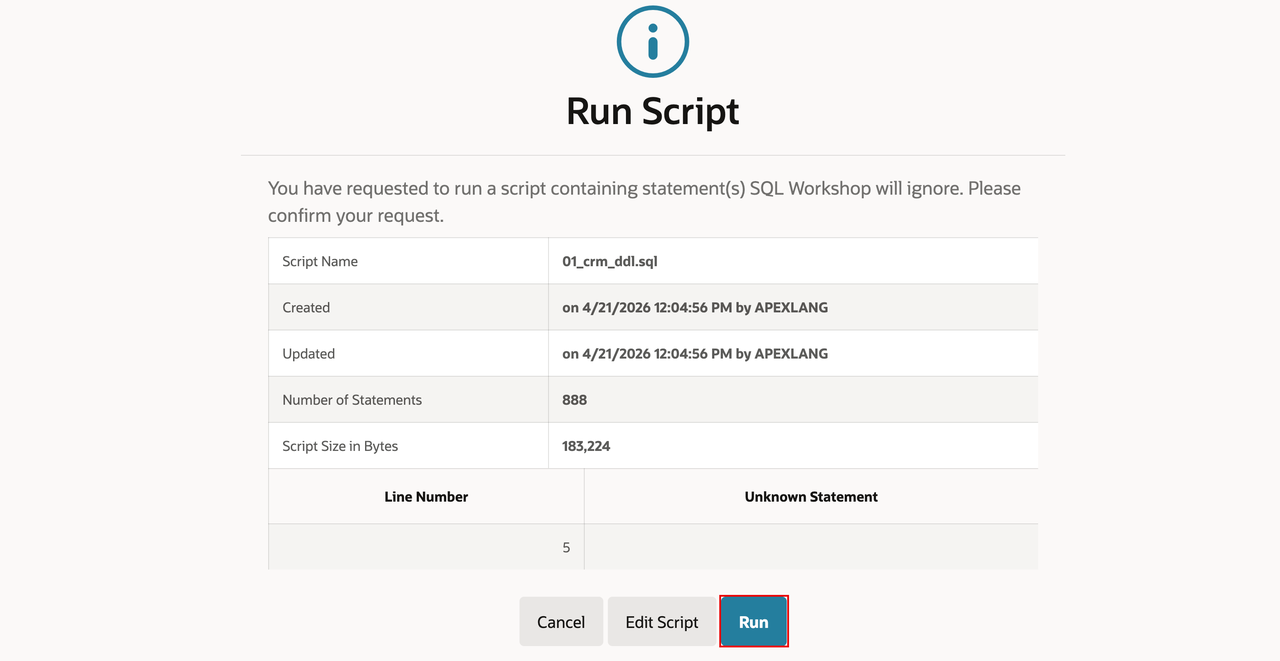
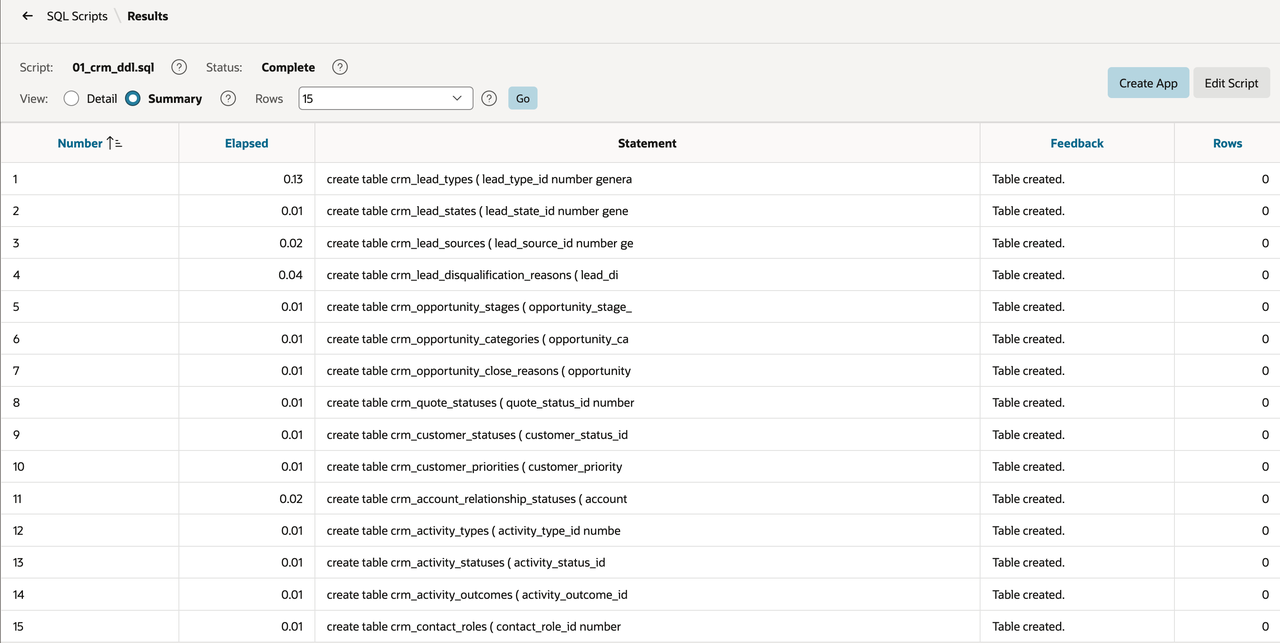
在 SQL Scripts 中按以下顺序逐个执行脚本,以创建 CRM Schema 并加载示例数据:
01_crm_ddl.sql02_crm_sample_data.sql
Lab 3:准备输入文件并生成元数据
简介
Oracle APEX 引入了规范驱动开发(Spec-Driven Development,SDD)。在这一模式下,你需要提供业务上下文、底层 Schema 详细信息以及结构化规范(系统提示词),随后由 AI 生成与 APEX 导入引擎兼容的应用蓝图。
在本实验中,你将准备工作目录,并下载创建 CRM 蓝图所需的文件。随后,你将在 APEX 中生成 CRM Schema 元数据,并在 VS Code 中使用 Codex 作为 AI 编码代理,对源文件进行分析,生成 APEX 导入引擎所需的初始 Markdown 应用蓝图。
完成本实验后,你将获得一个 CRM_APP 文件夹,其中包含源文件和生成的 crm_generated_blueprint.md 文件。
预计完成时间: 25 分钟
目标
- 在本地系统中创建
CRM_APP项目文件夹。 - 将功能规范文件和 Oracle 提供的系统提示词文件
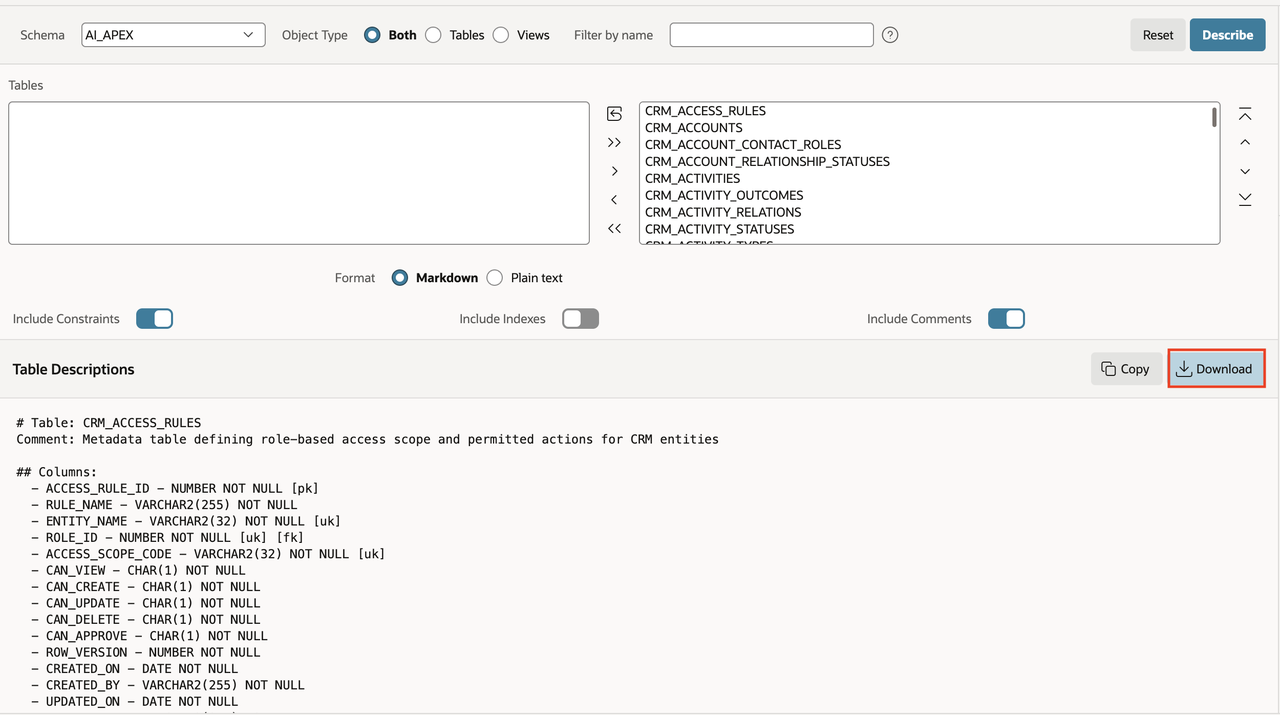
blueprint_prompt.md保存到项目文件夹。 - 生成 CRM Schema 元数据,并将文件重命名为
crm_schema_metadata.md。 - 在 VS Code 中使用 Codex 生成
crm_generated_blueprint.md。
Task 1:创建 CRM_APP 项目文件夹
本任务将创建一个统一的工作目录,用于保存整个工作坊中需要使用的文件。把所有输入文件集中存放,便于在下一任务中把正确的文件提供给 Codex。
在本地系统中创建名为
CRM_APP的文件夹。下载功能规范文件和
blueprint_prompt.md文件:单击文件链接打开文件,右键单击文件并选择 Save As。
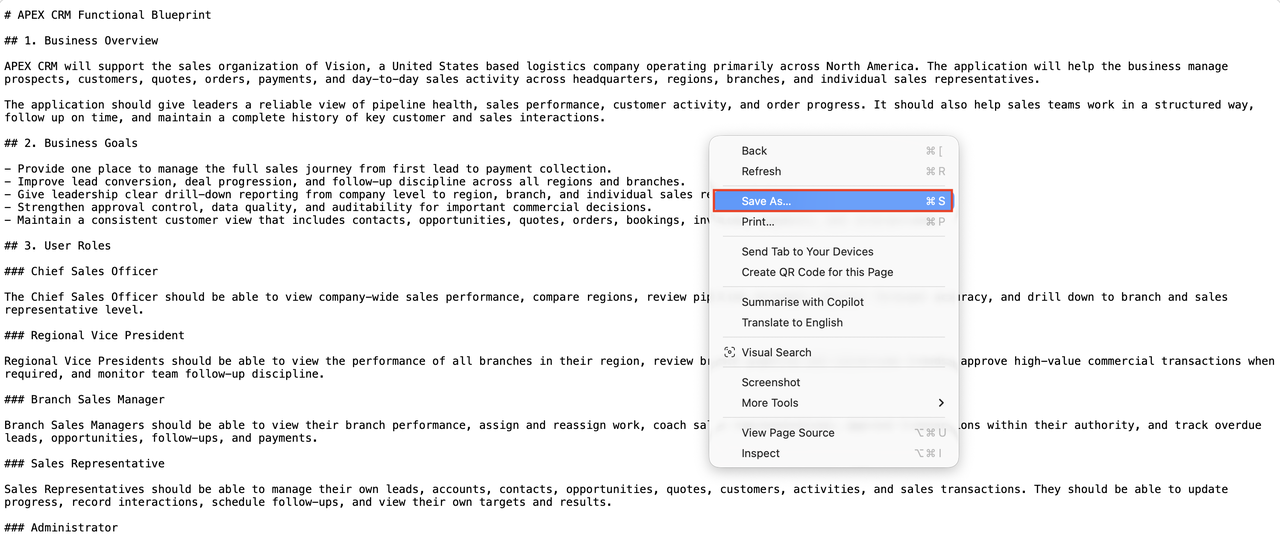
将两个文件都保存到
CRM_APP文件夹。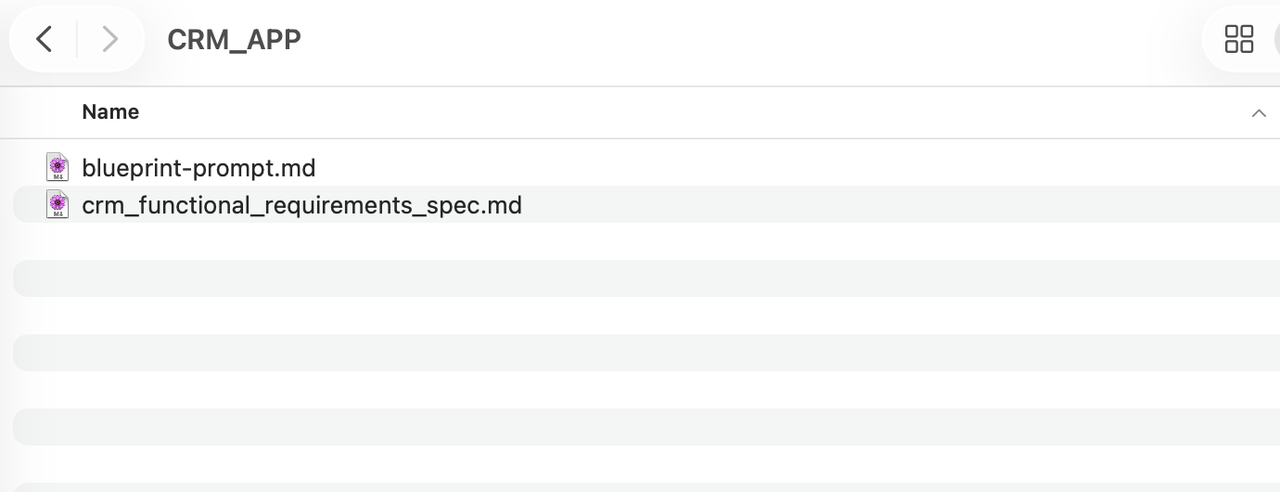
Task 2:使用 Codex 生成元数据和 CRM 蓝图
本任务先从 APEX 工作区生成 Schema 元数据,然后在 VS Code 中使用 Codex 生成 CRM 应用蓝图。编码代理将读取功能规范、Schema 元数据以及 Oracle 提供的系统提示词,并生成后续实验所需的蓝图文件。
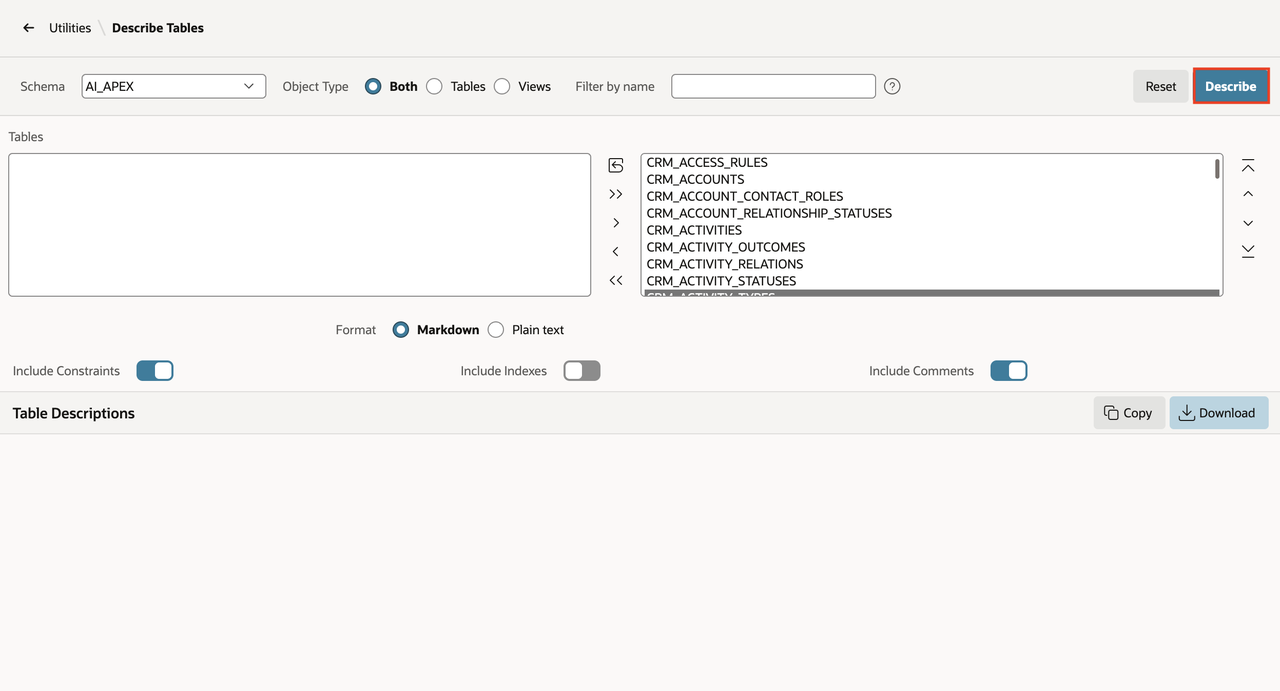
登录工作区,依次进入 SQL Workshop > Utilities > Describe Tables。
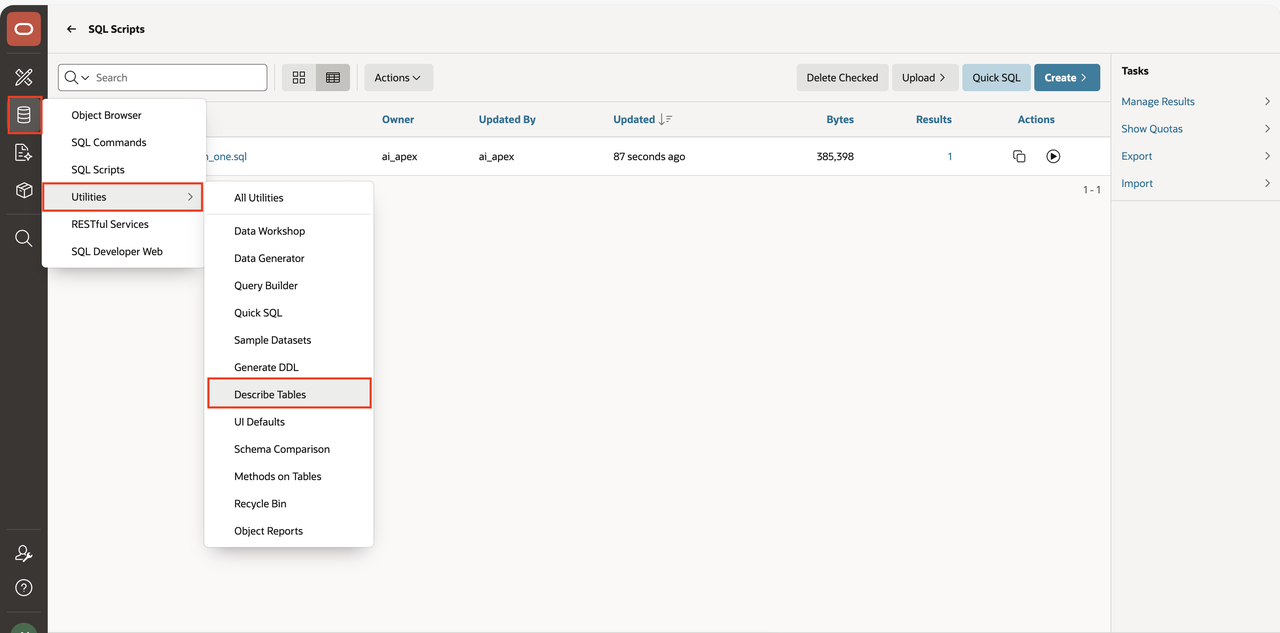
在左侧窗格中选择所有 CRM 表,并将其移动到右侧窗格。
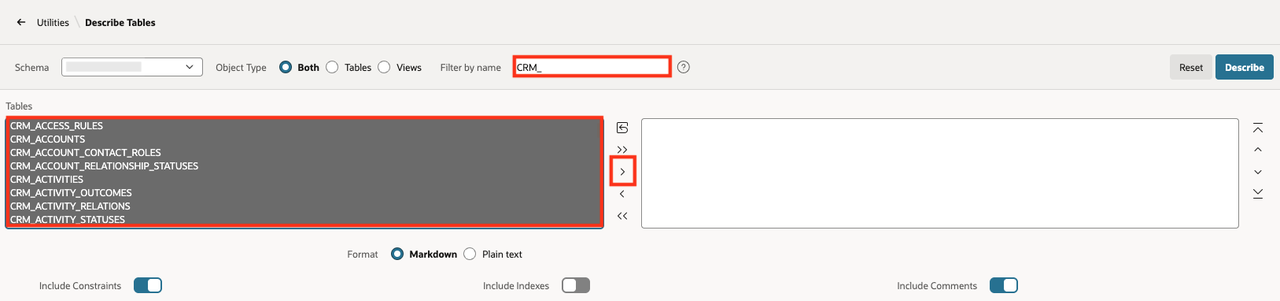
单击 Describe。
下载元数据文件。
将下载的元数据文件重命名为
crm_schema_metadata.md。将该文件保存到
CRM_APP文件夹。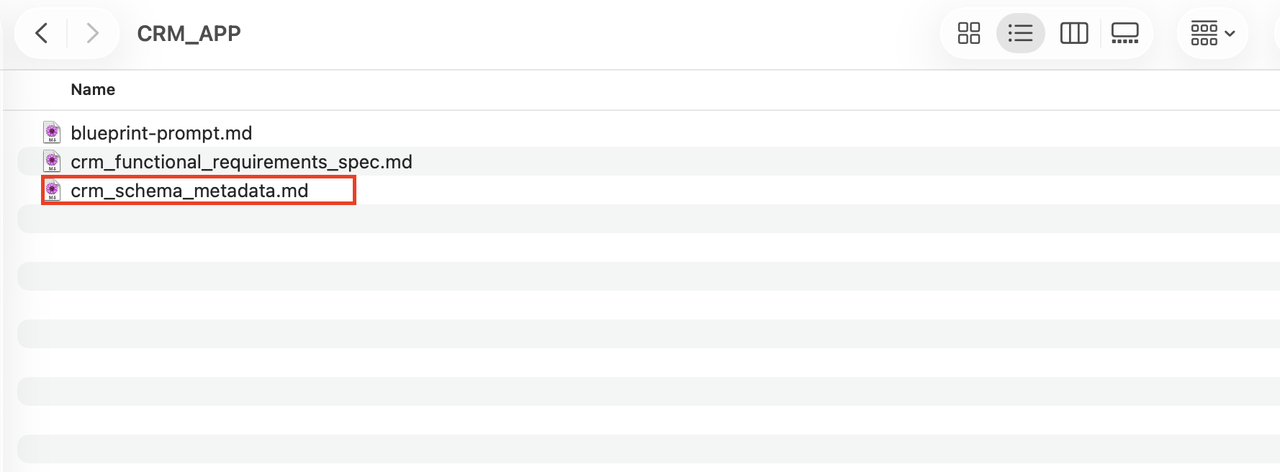
打开 VS Code。
选择 File > Open Folder,然后选择
CRM_APP文件夹。切换到 Codex 选项卡。
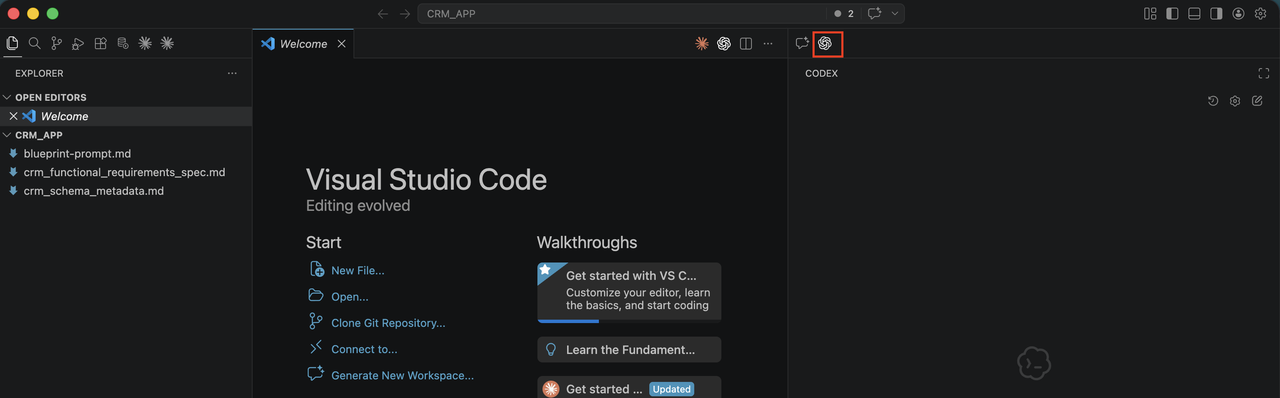
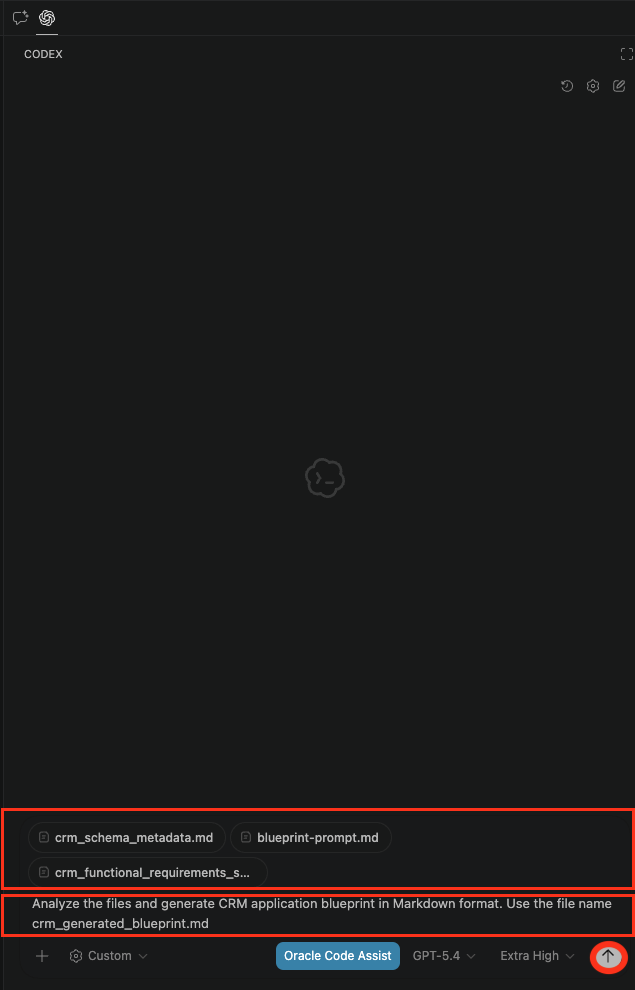
将以下三个文件提供给 Codex:
crm_functional_requirements_spec.mdblueprint_prompt.mdcrm_schema_metadata.md
将以下官方英文提示词复制并粘贴到 Codex:
1
Analyze the files and generate CRM application blueprint in Markdown format. Use the file name crm_generated_blueprint.md
中文含义:分析这些文件,以 Markdown 格式生成 CRM 应用蓝图,并将文件命名为
crm_generated_blueprint.md。注意: 将推理级别(reasoning effort)设置为
Extra High。运行提示词。
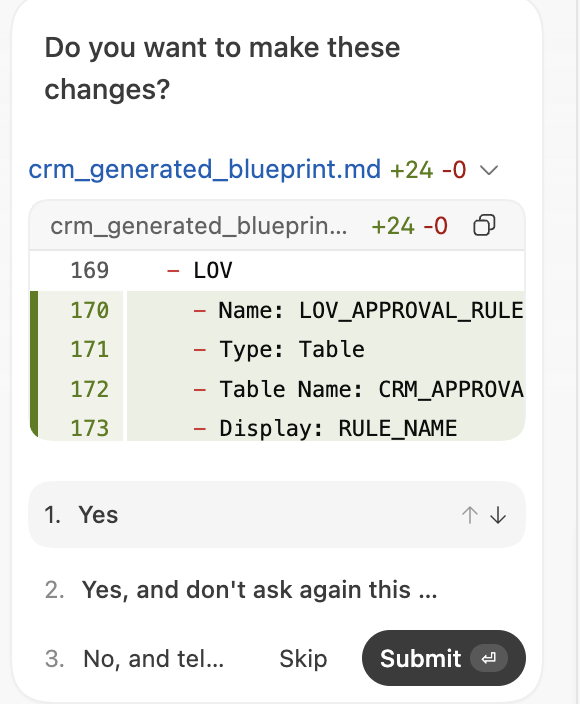
生成蓝图期间,AI 编码代理可能会请求操作审批。请仔细阅读相关说明;确认无误后,单击 Approve/Yes。
注意: 某些操作(例如修改 Markdown 文件)是安全且必要的,用于根据输入规范生成蓝图。
确认已生成
crm_generated_blueprint.md文件。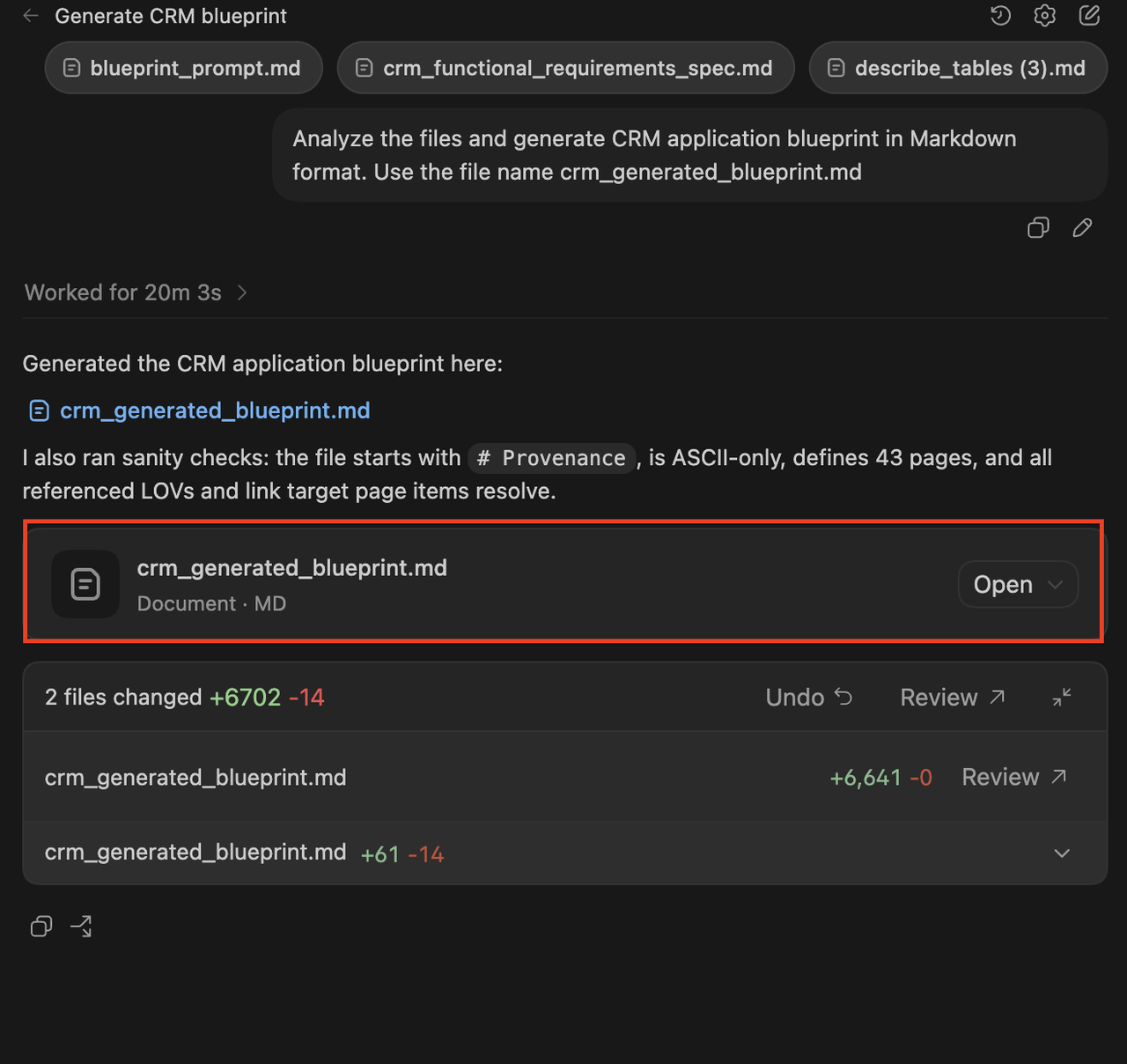
Lab 4:部署、配置并定制应用
简介
在本实验中,你将使用已生成的应用蓝图,并将其导入 Oracle APEX 工作区。
首先准备 APEX 环境,包括为 RESTful Services 注册 Schema。随后,把生成的蓝图文件导入工作区。APEX 解析器会以确定性的方式将蓝图转换为 APEX 应用,并在工作区中完成安装。
安装后,你将使用 User Access Control 分配角色,完成访问权限配置。最后启动应用并浏览各个页面。
预计完成时间: 20 分钟
目标
- 在 RESTful Services 中注册 Schema。
- 将生成的蓝图文件导入 APEX 工作区。
- 通过 User Access Control 配置用户角色。
- 启动应用并定制用户界面。
Task 1:准备 APEX 环境
本任务将准备工作区,使 Schema 可以用于后续应用安装和配置步骤。
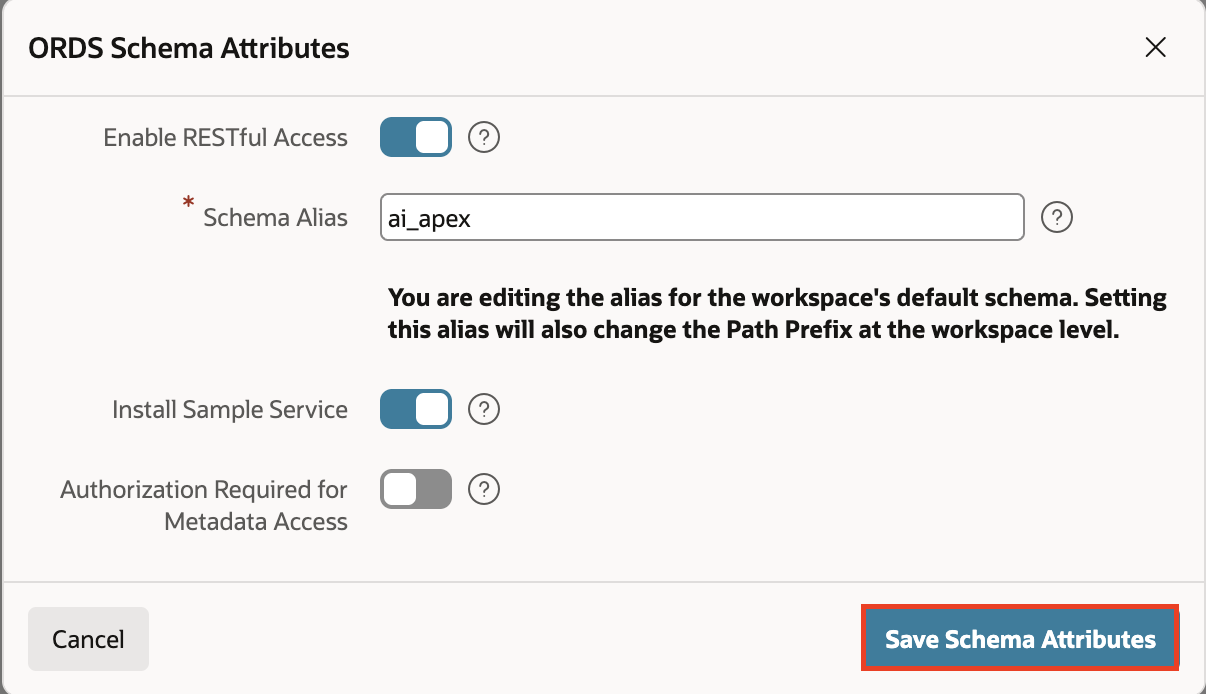
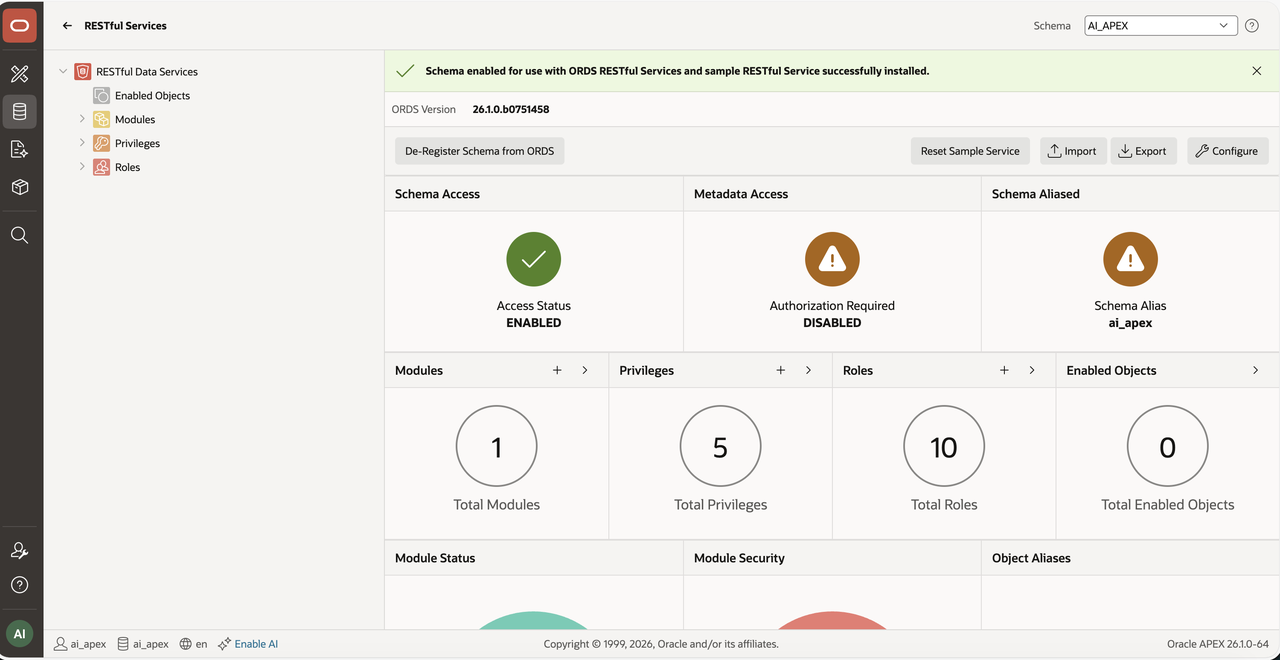
登录工作区,依次进入 SQL Workshop > RESTful Services > Register Schema With ORDS。
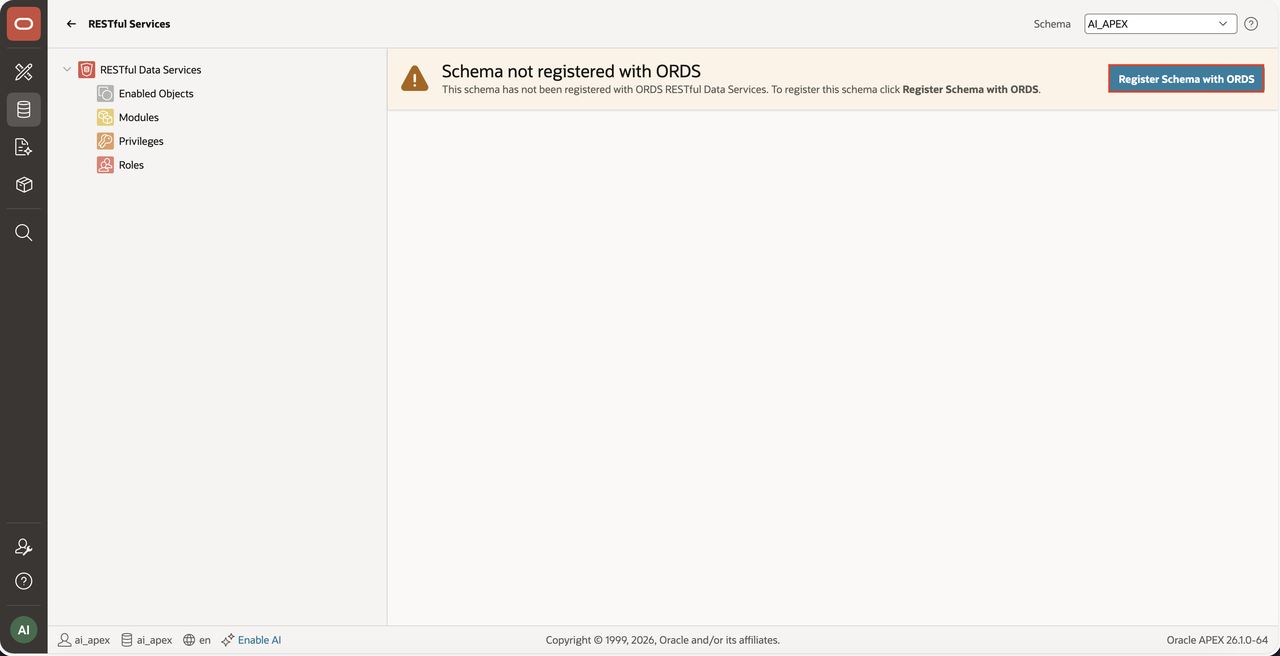
单击 Save Schema Attributes。
Task 2:导入并配置应用
本任务将导入生成的蓝图文件并校验蓝图。如果存在错误,需要修复后重新导入。随后使用 User Access Control 分配角色,并验证访问权限配置。
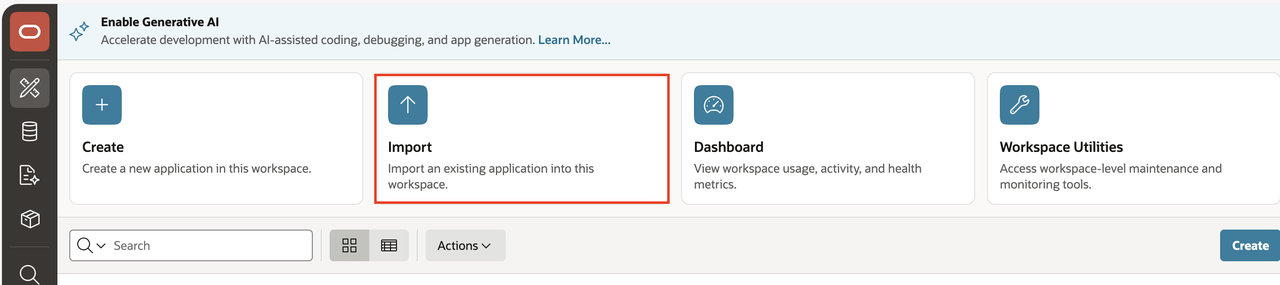
进入 App Builder,单击 Import。
上传生成的蓝图文件
crm_generated_blueprint.md,并将 File Type 选择为 Application Blueprint。注意: 如果无法生成蓝图文件,可以下载官方提供的备用文件:crm_generated_blueprint.md。
单击 Next。
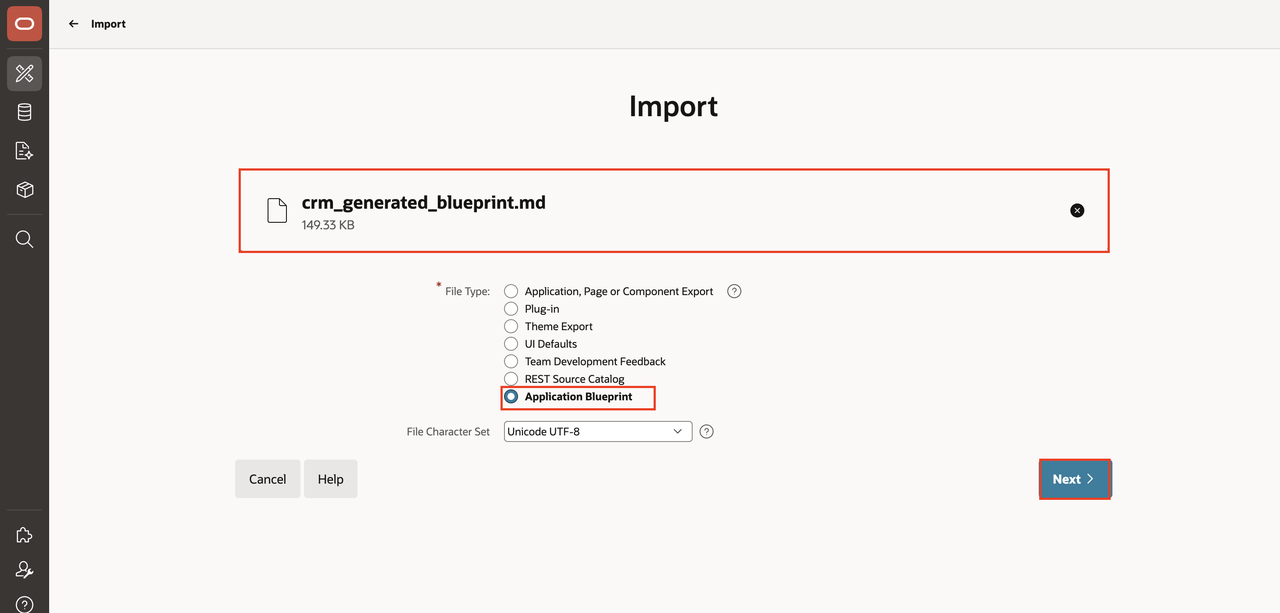
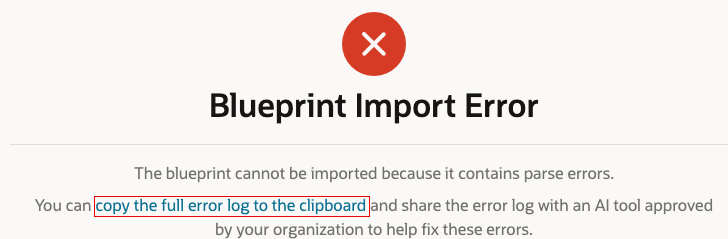
注意: 如果第 3 步之后出现蓝图错误,请单击 Copy full error log to clipboard。将错误日志粘贴到 VS Code,让 AI 助手分析并修复生成的蓝图。新文件准备完成后,重新执行本任务的第 1~3 步。
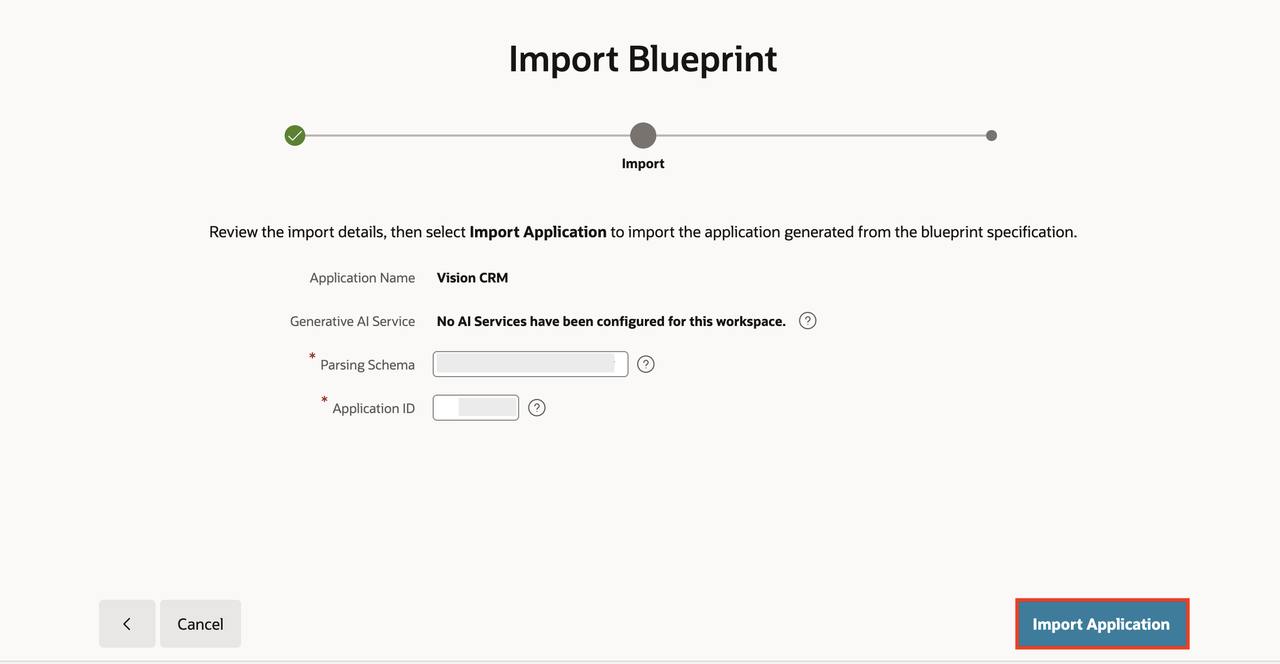
单击 Import Application。
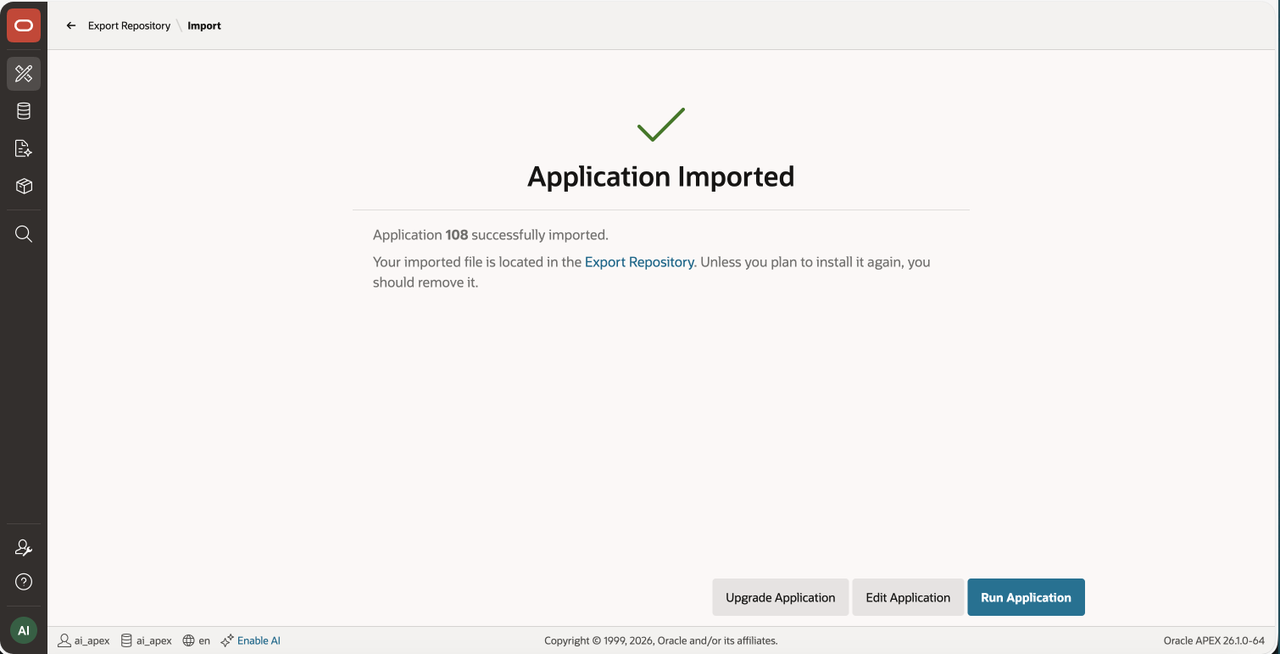
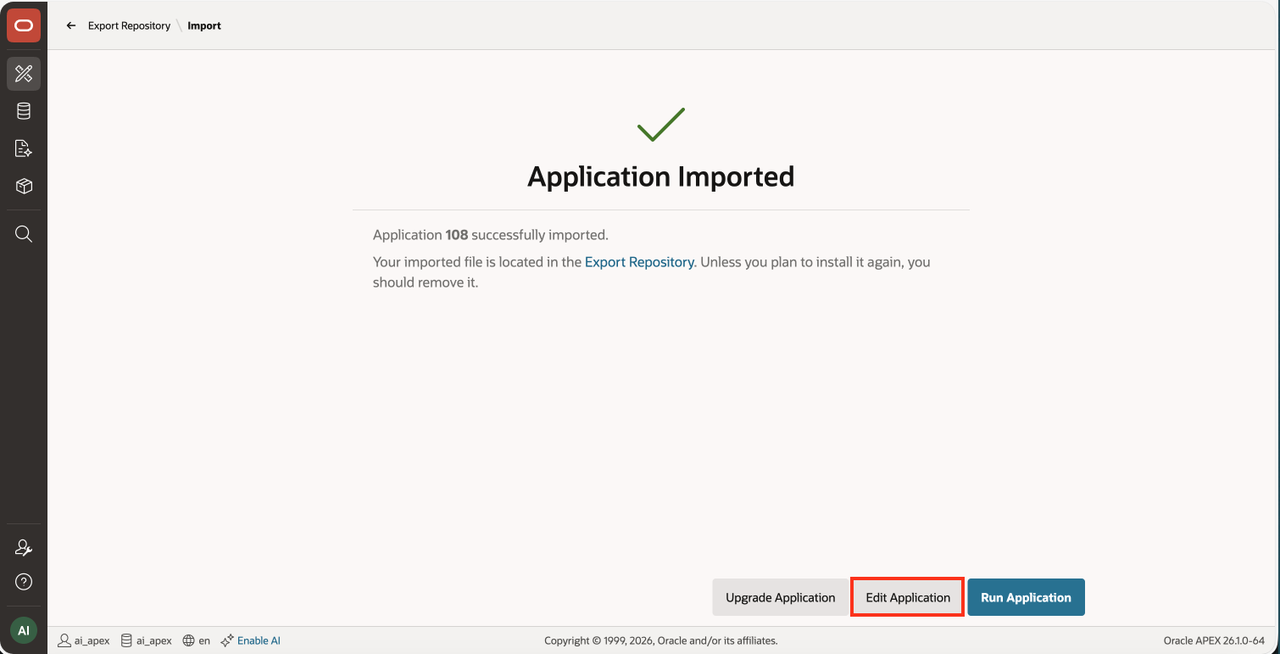
单击 Edit Application。
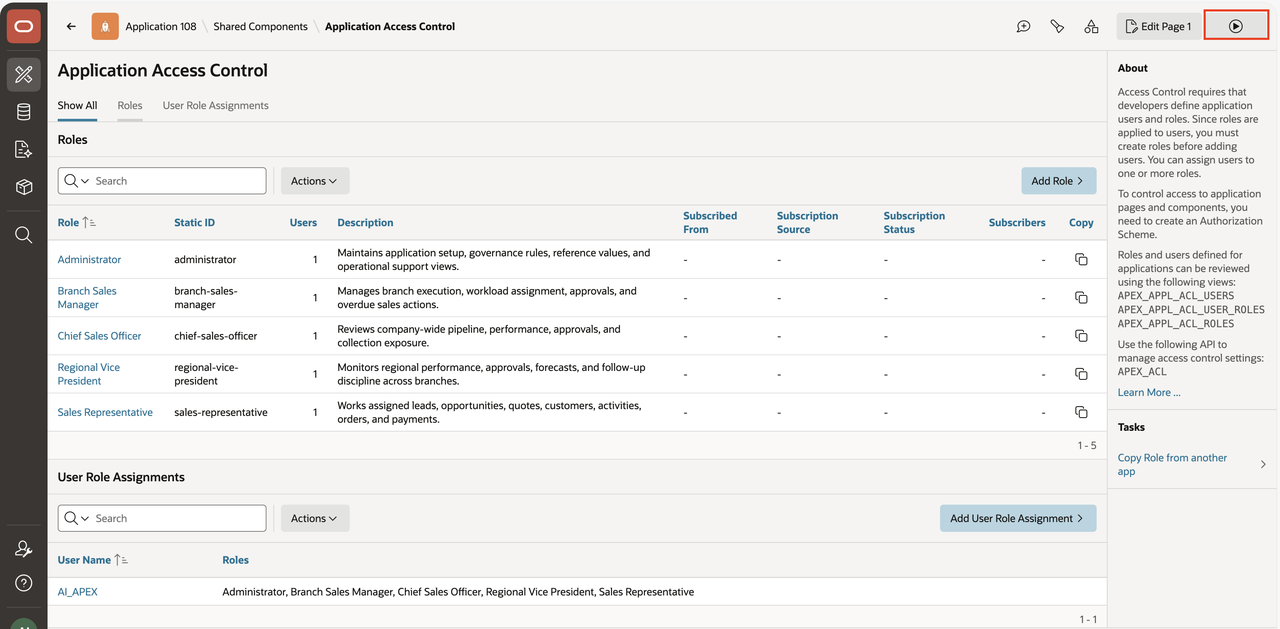
进入 Shared Components,单击 User Access Control。
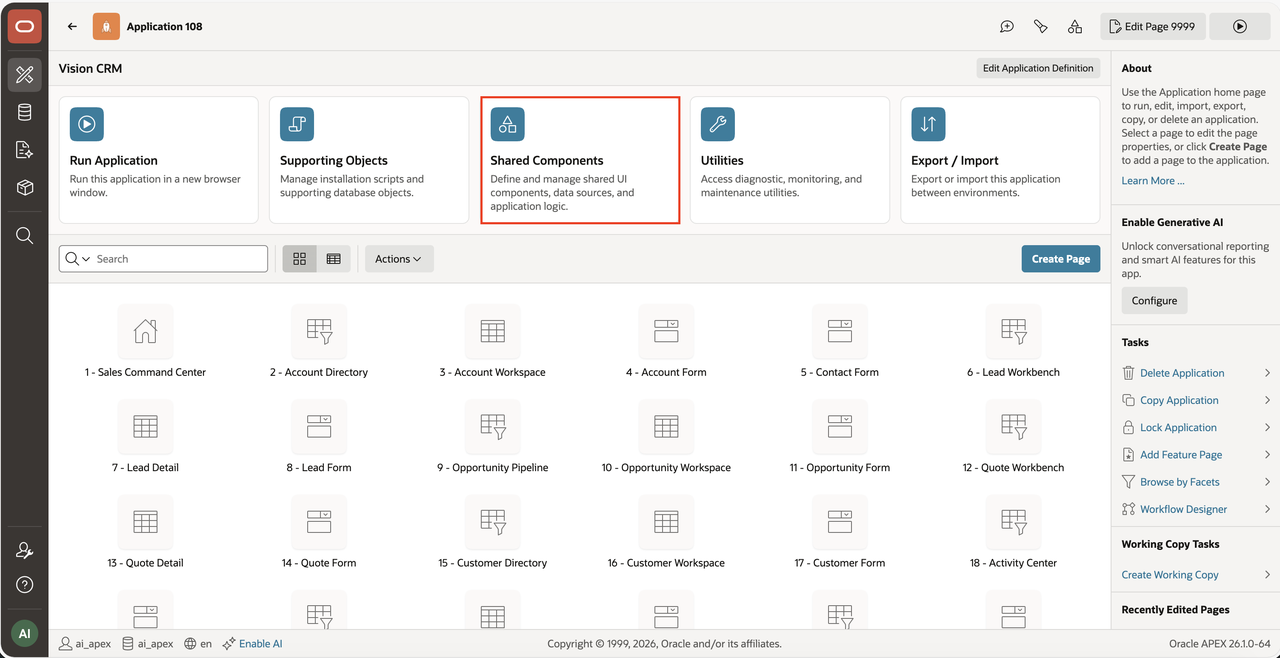
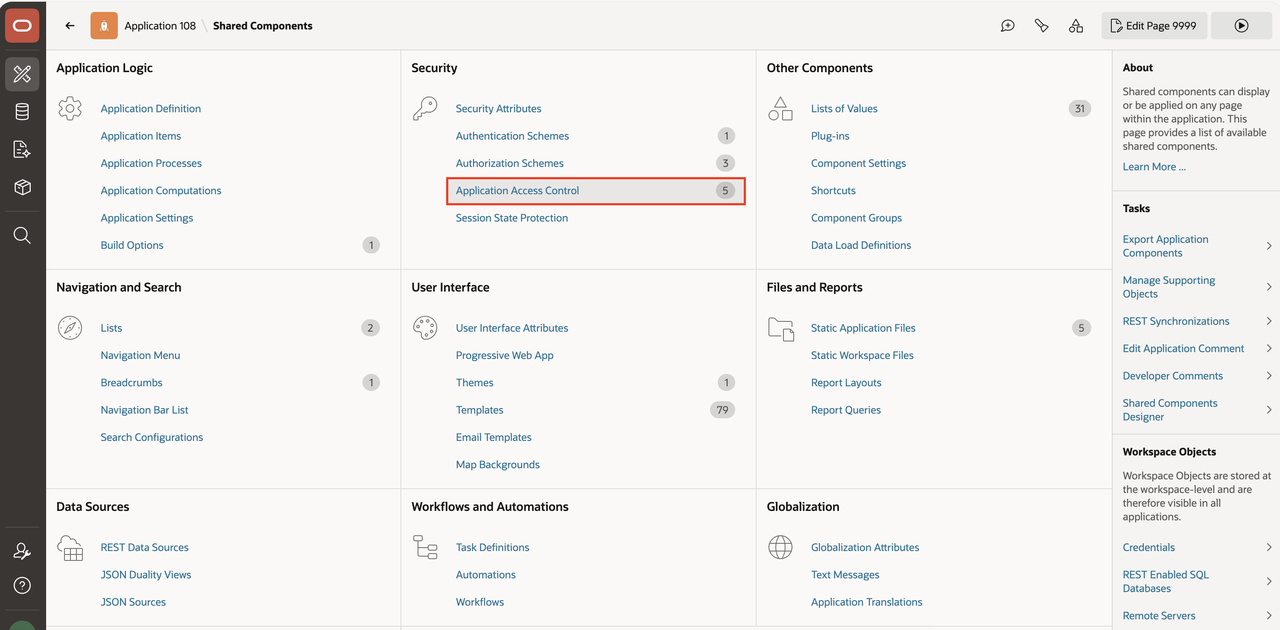
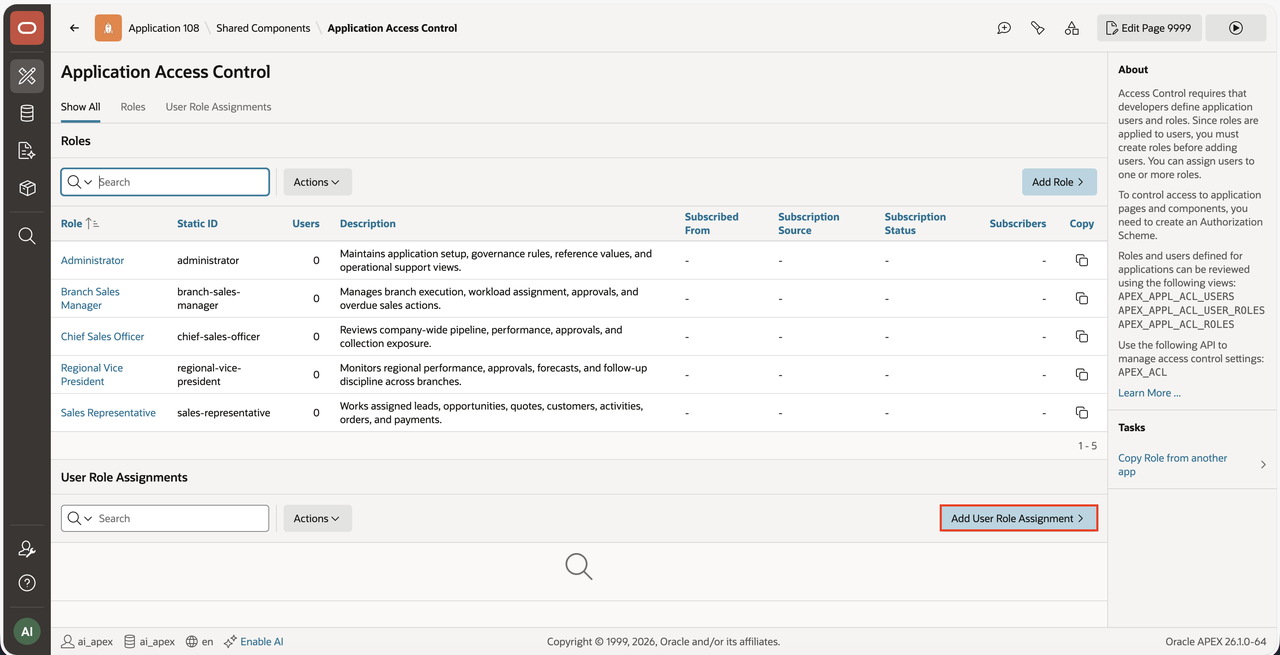
单击 Add User Role Assignment。
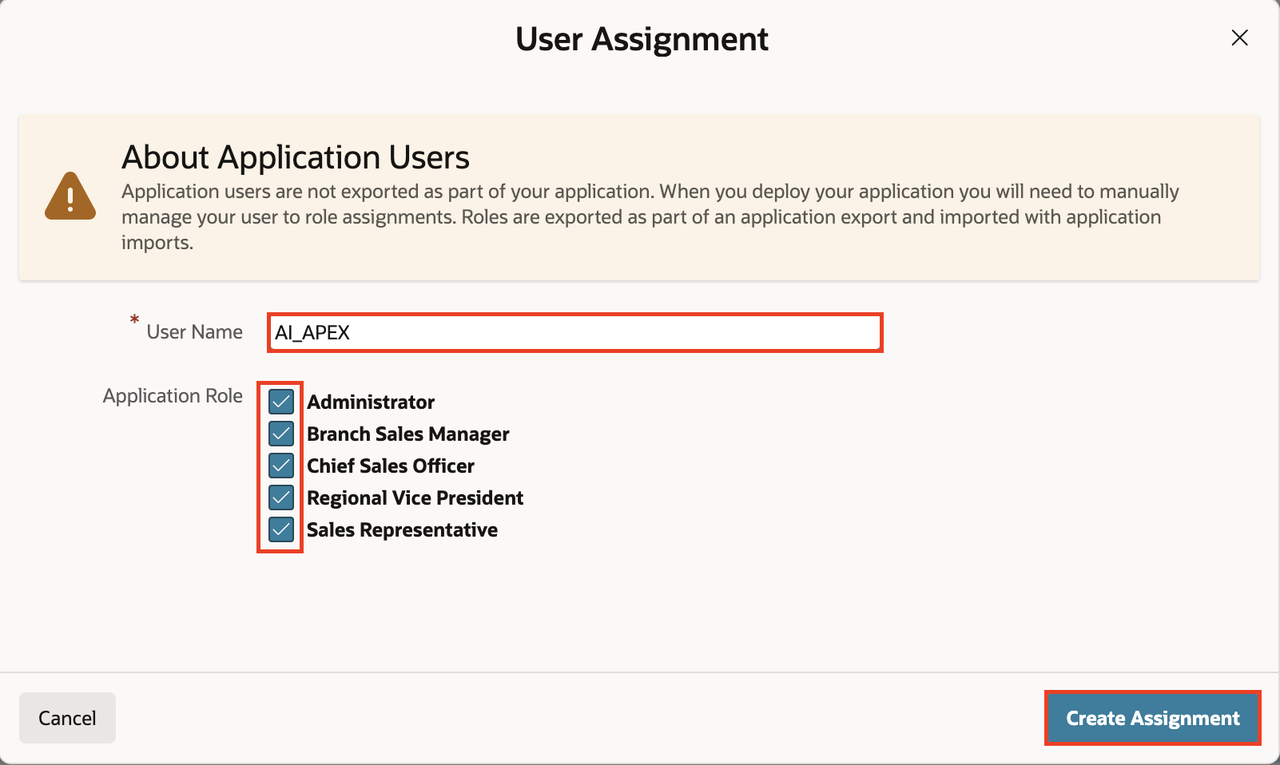
为避免在演示过程中使用多个账号登录,本实验把所有角色分配给同一用户。输入你的 APEX 工作区用户名,分配相应角色,然后单击 Create Assignment。
Task 3:运行并浏览应用
本任务用于确认导入的应用能够正常运行。
运行应用。
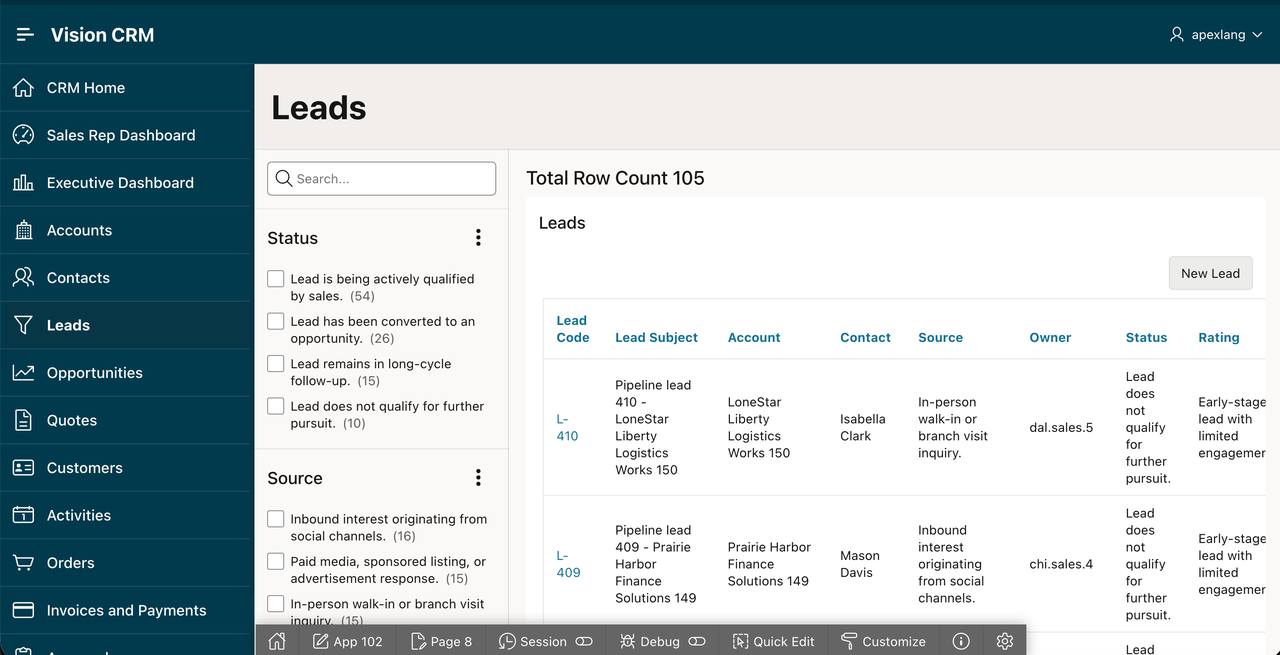
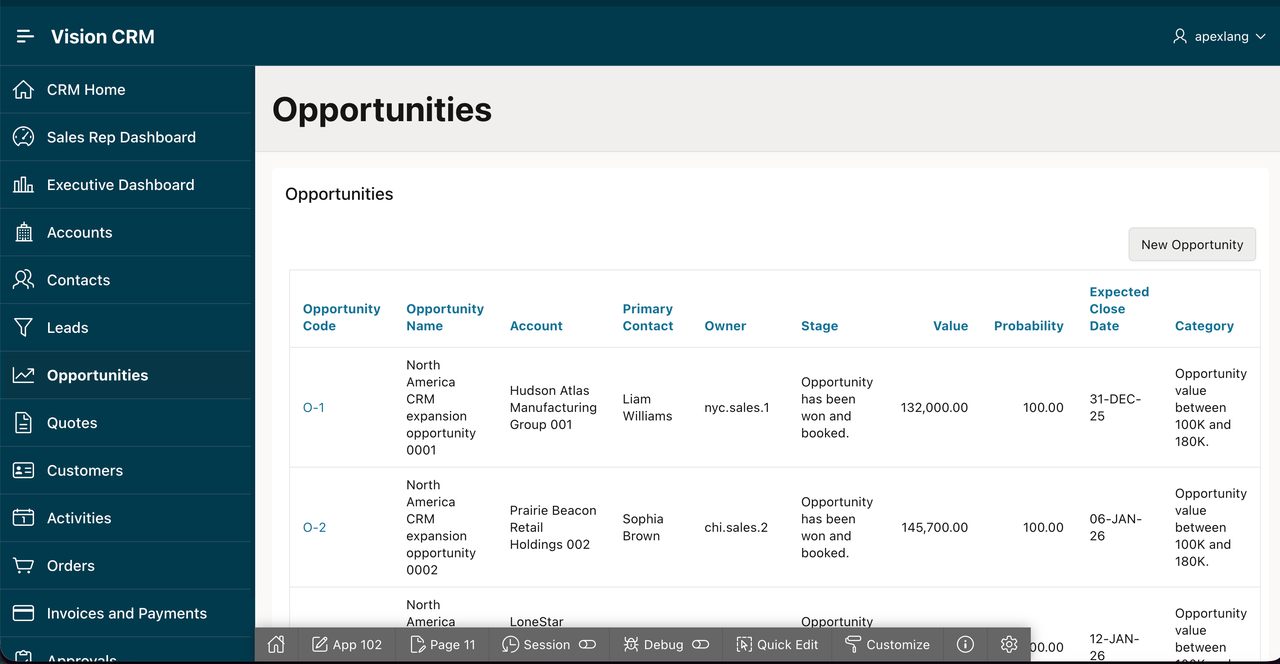
浏览应用中的各个页面。
Lab 5:在 APEX 工作区中配置生成式 AI 服务
简介
若要使用 APEX 原生生成式 AI 功能,必须先在 APEX 中配置 Generative AI Service。配置服务前,需要从所选 AI 提供商获取 API Key。
APEX 支持选择以下提供商:
- OCI Generative AI
- OpenAI
- Cohere
- Google Gemini
- Anthropic Claude
- Mistral AI
- Ollama
- Generic(兼容 OpenAI API)
官方源文件针对 OCI Generative AI 和 OpenAI 提供了两个条件分支。为保证内容完整,本译文同时包含两种配置路径;实际实验时选择其中一种即可。
路径 A:使用 OCI Generative AI
在此路径中,你将使用 OCI Generative AI 作为 AI 提供商来构建对话式聊天机器人。要在 APEX 中使用 OCI Generative AI Service,需要先配置 OCI API Key。
在 Oracle Cloud Infrastructure(OCI)中,API Key 用于通过 REST API 安全认证并访问 OCI 资源。OCI API Key 包含两部分:Public key 和 Private key。你将通过 OCI Console 生成公钥/私钥对。
注意:
- OCI Generative AI Service 仅在部分区域可用。请查看官方区域文档,确认当前区域是否支持该服务。
- 使用 OCI AI 服务会产生费用。
- 本工作坊截图使用 APEX 26.1 的 Dark Mode。
预计完成时间: 10 分钟
目标
- 使用 OCI Console 生成 API Key。
- 在 APEX 工作区级别配置 OCI Generative AI Service。
Task A1:使用 OCI Console 生成 API Key
如果已经拥有 OCI 密钥对,可以跳过本任务。
登录 OCI 账号。
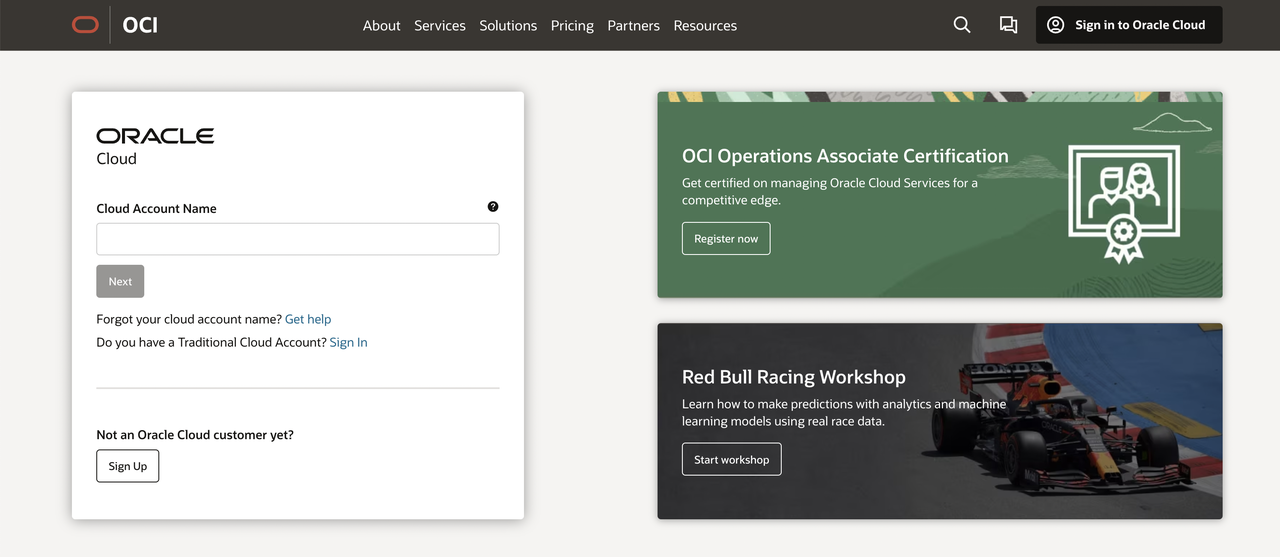
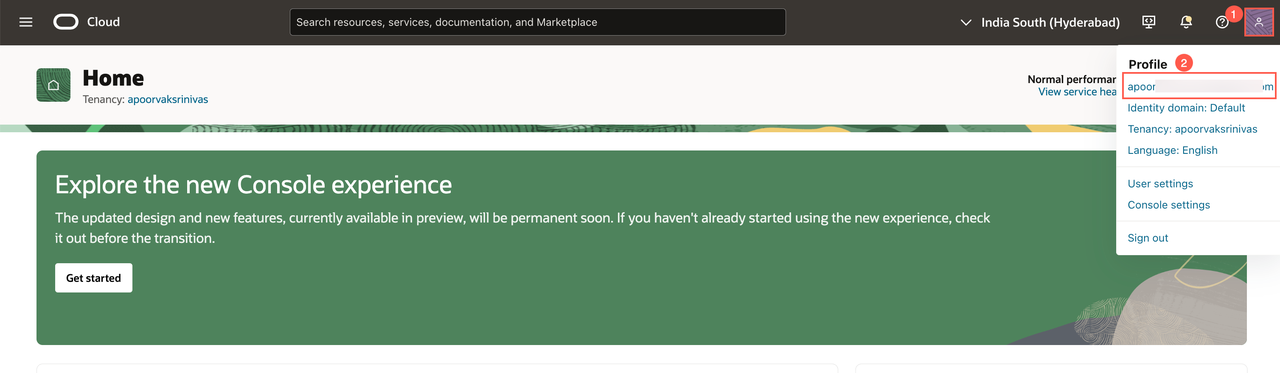
单击右上角的 Profile,然后选择你的用户名。
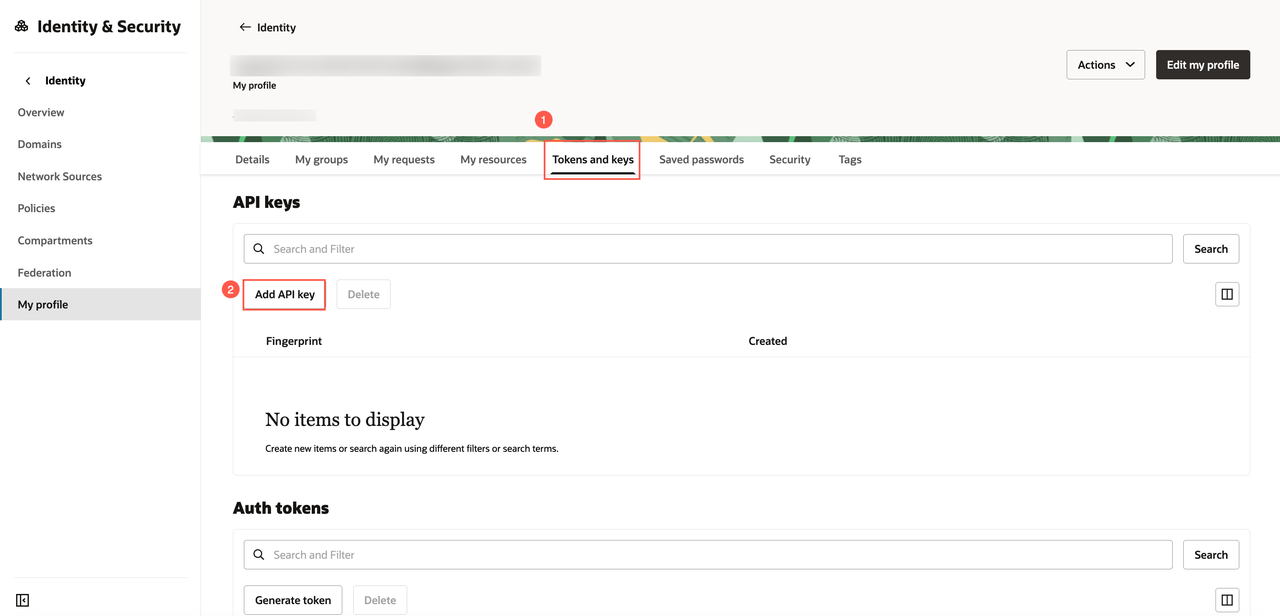
切换到 Tokens and keys 选项卡,单击 Add API key。
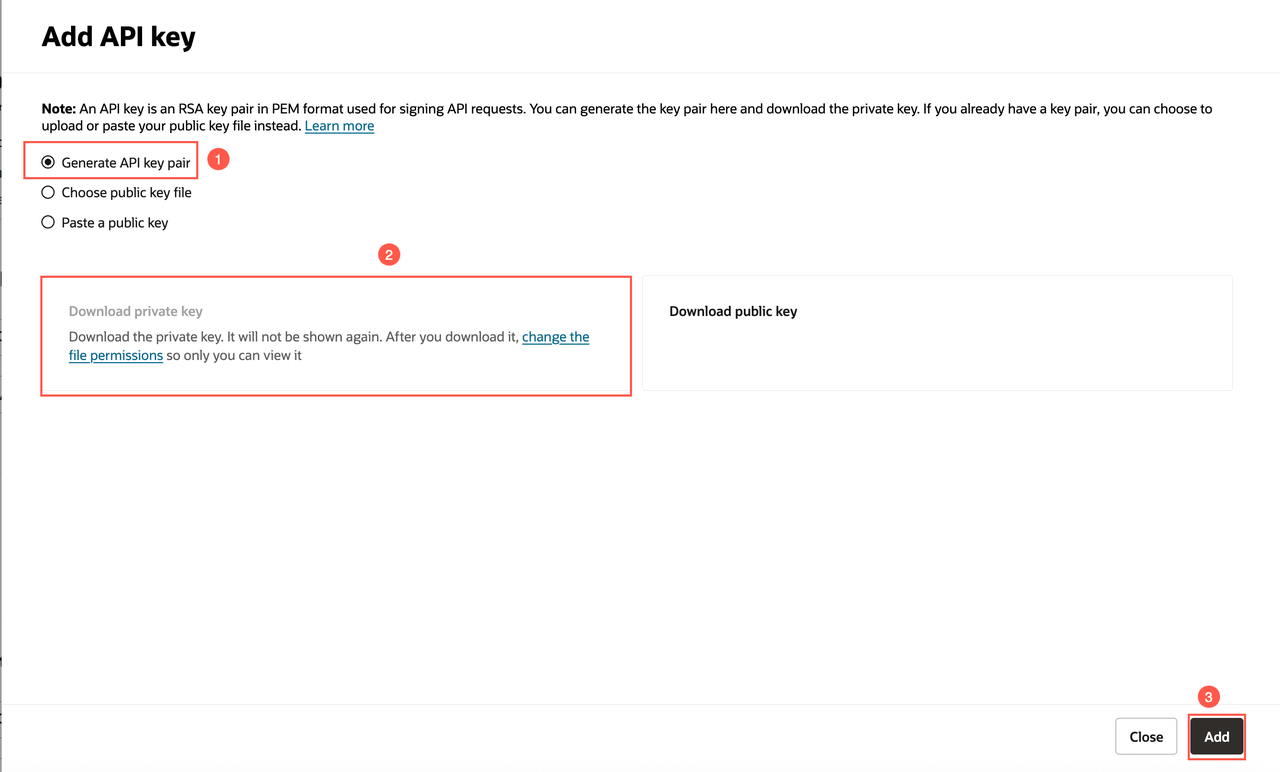
系统显示 Add API Key 对话框。选择 Generate API Key Pair,创建新的密钥对。
单击 Download Private Key。系统会把
.pem文件保存到本地设备,无须下载公钥。安全提示: 后续配置 Generative AI Service 时将使用该私钥。绝不能共享私钥,也不要将其上传到云存储。任何获得该
.pem文件的人都可能访问你的 OCI AI 服务。单击 Add。
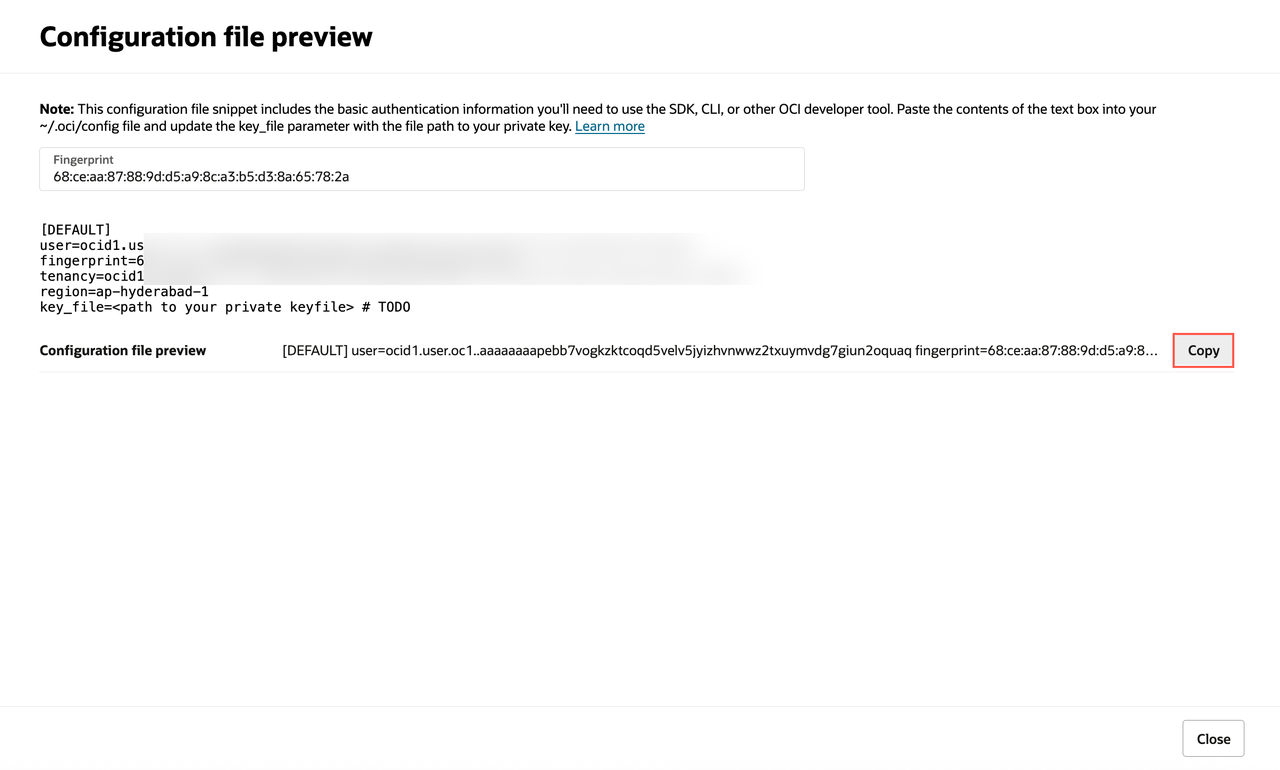
密钥添加成功后,系统显示 Configuration File Preview。复制文本框中的配置文件片段并保存到本地文本文件。后续在 APEX 中配置 Generative AI Service 时需要使用这些信息。
Task A2:配置 Generative AI Service
要在 APEX 中使用 Generative AI Service,需要先在工作区级别完成配置。
从左侧导航菜单进入 Oracle APEX 主页,然后在顶部导航栏中单击 Enable AI。只有在尚未配置任何 AI 服务时才会显示此选项。
也可以从工作区主页依次进入 App Builder > Workspace Utilities > Generative AI。
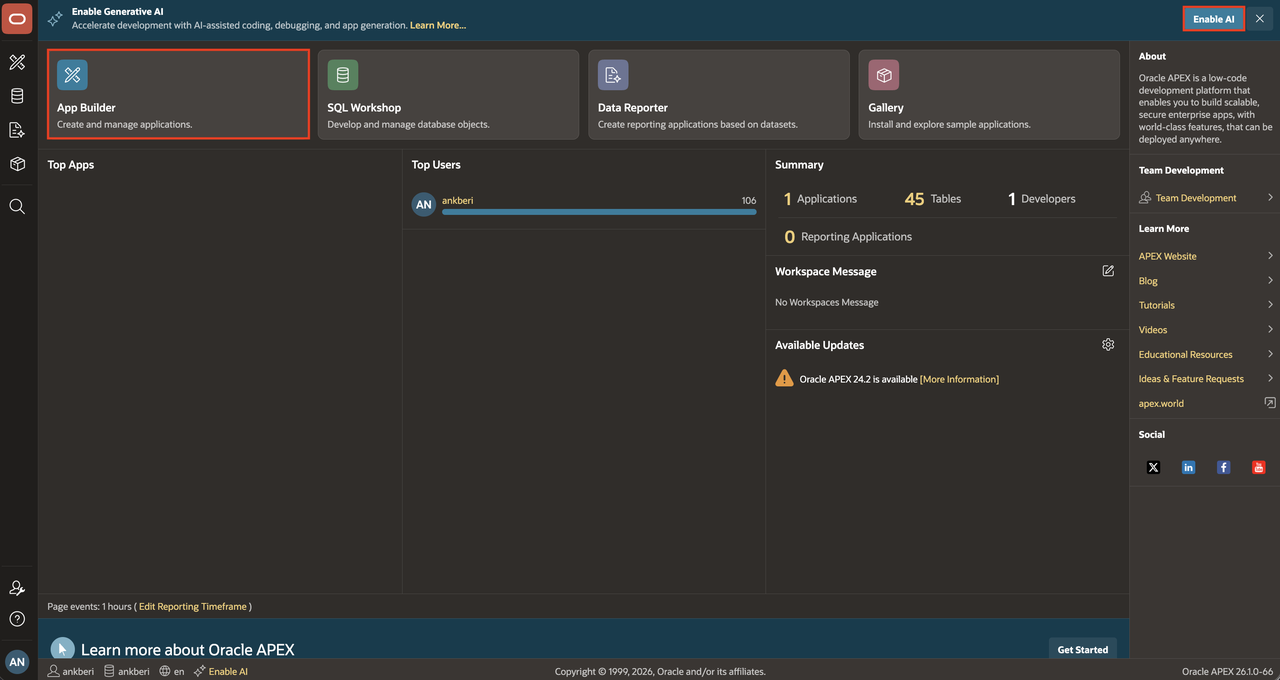
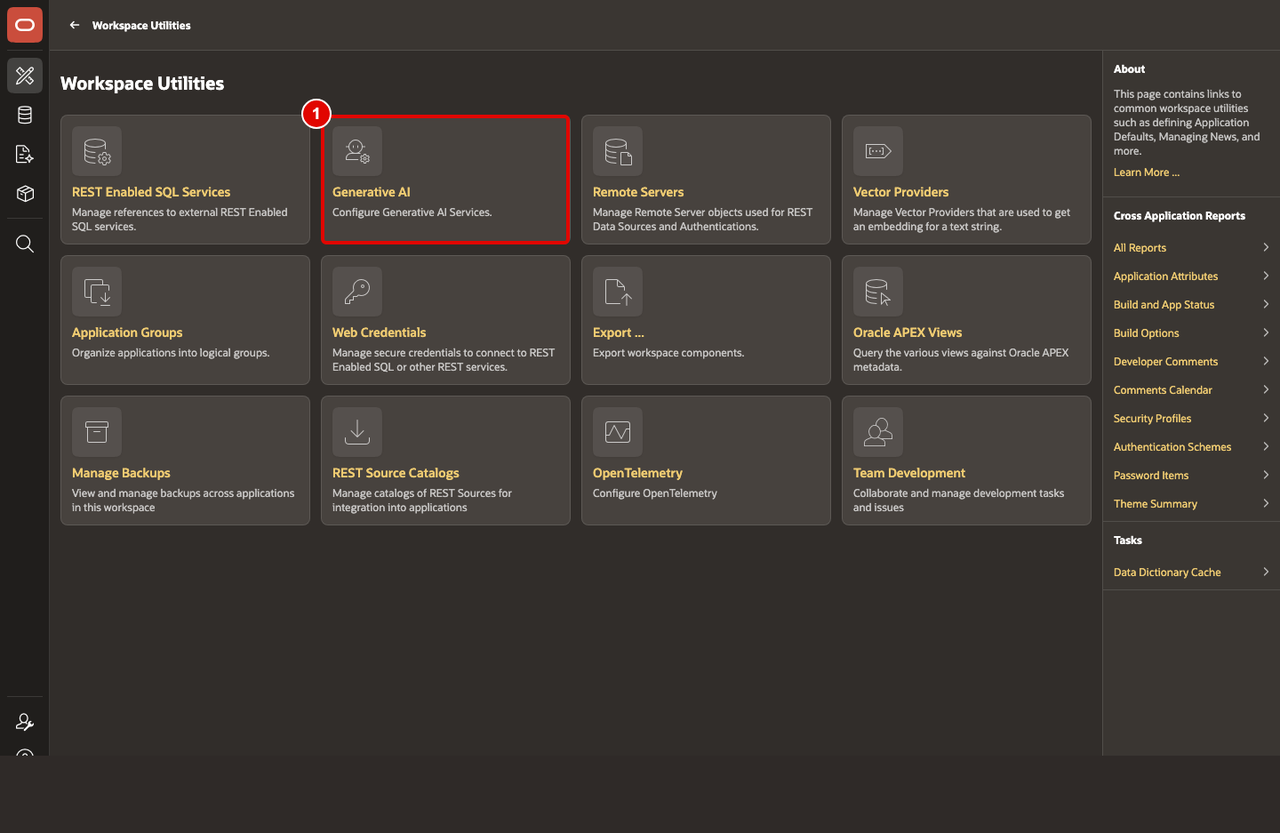
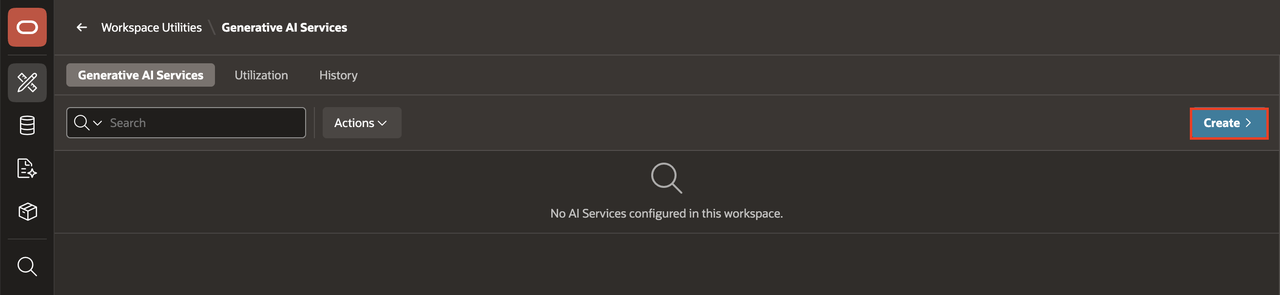
单击 Create。
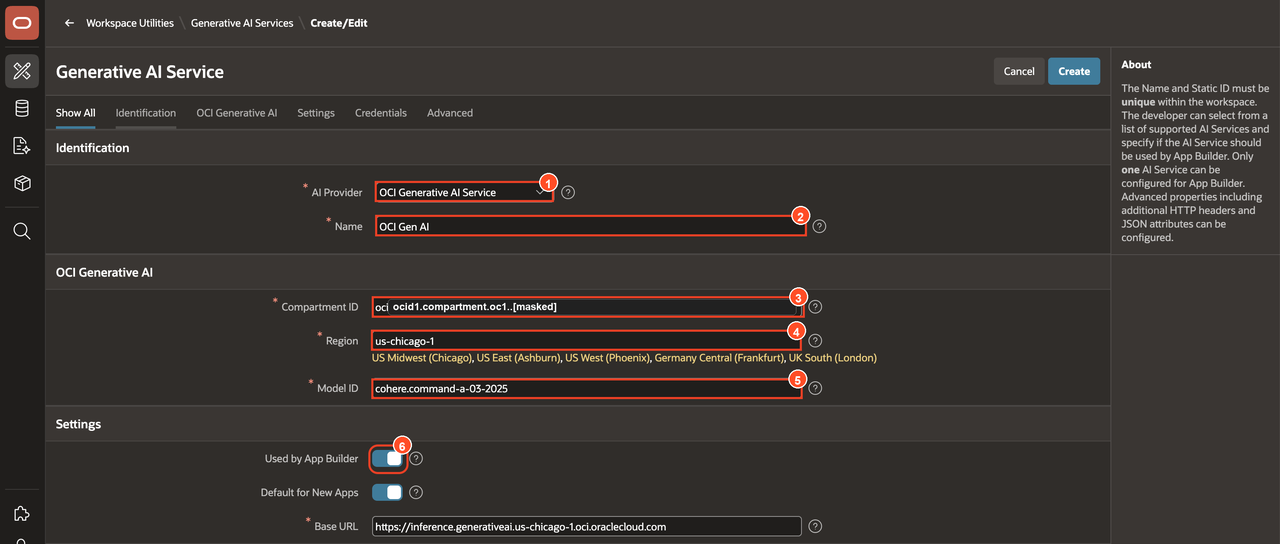
如果选择 OCI Generative AI Service,输入或选择以下内容:
- AI Provider:
OCI Generative AI Service - Name:
OCI Gen AI - Static ID:
oci_gen_ai - Compartment ID: 输入 OCI Compartment OCID。可参考定位 OCI OCID 的官方文档。如果只有一个 Compartment,可以使用 Task A1 中 Configuration File Preview 里的 OCID。
- Region:
us-chicago-1(OCI Generative AI Service 当前只在部分区域可用) - Model ID: 选择所需模型。预训练模型可能频繁弃用,请参考最新预训练模型文档。
- Used by App Builder: 打开开关,使其为 ON。Base URL 会自动生成。
- Credential:
Create New - OCI User ID: 输入 Oracle Cloud 用户账号 OCID。可从创建 API Key 时生成的 Configuration File Preview 中获取。示例:
ocid1.user.oc1..aaaaaaaa******wj3v23yla - OCI Private Key: 打开 Task A1 中下载的私钥
.pem文件,复制并粘贴私钥内容。 - OCI Tenancy ID: 输入 Tenancy OCID。示例:
ocid1.tenancy.oc1..aaaaaaaaf7ush****cxx3qka。 - OCI Public Key Fingerprint: 输入 Fingerprint。示例:
a8:8e:c2:8b:fe:****:ff:4d:40。
- AI Provider:
单击 Test Connection。
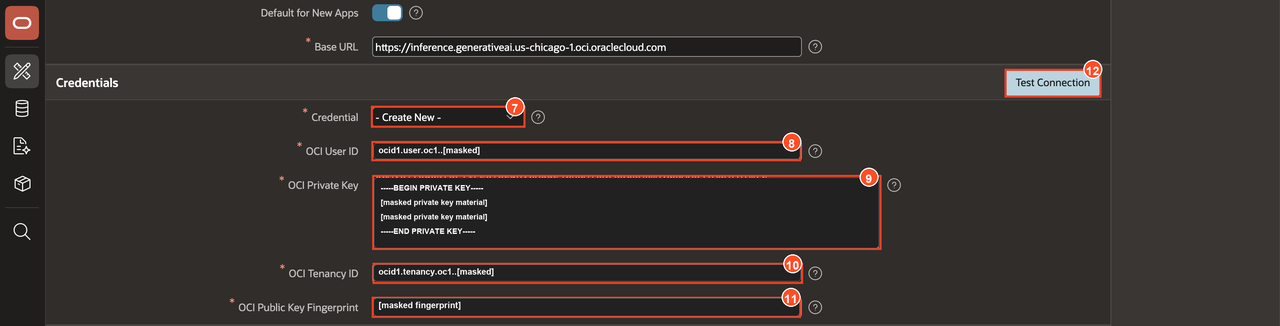
如果连接成功,单击 Create。
如果连接失败,请确认是否已在 OCI 中正确配置 IAM Policy。更多信息可参考 Identity and Access Management LiveLabs 工作坊。
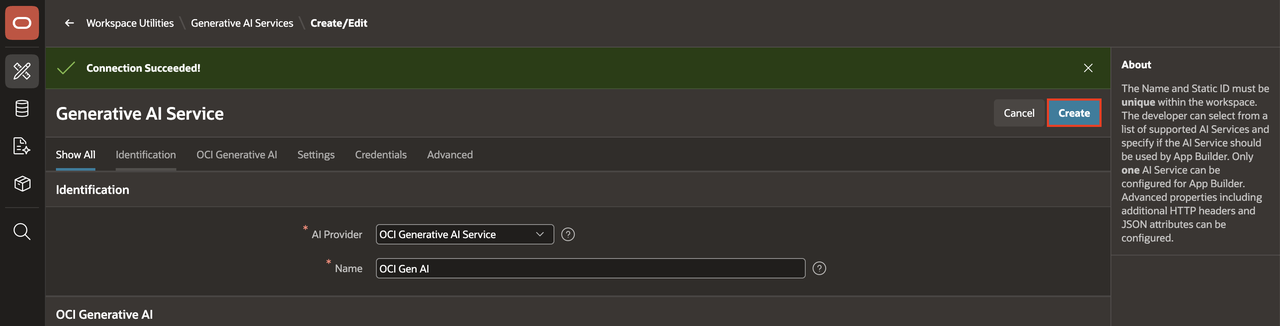
路径 A 小结
你已经了解如何通过 OCI Console 生成 API Key,以及如何在 APEX 中配置 OCI Generative AI Service。现在可以继续下一个实验。
路径 B:使用 OpenAI
在此路径中,你将使用 OpenAI 作为 AI 提供商来构建对话式聊天机器人。
注意: 本工作坊截图使用 APEX 26.1 的 Dark Mode。
预计完成时间: 10 分钟
官方快速演示视频: Configure a Generative AI Service in APEX(LiveLabs Video Hub ID:1_caybibul)
目标
- 为 OpenAI 生成 API Key。
- 在 APEX 工作区级别配置 OpenAI Generative AI Service。
Task B1:生成 OpenAI API Key
创建并登录你的 OpenAI Platform 账号。
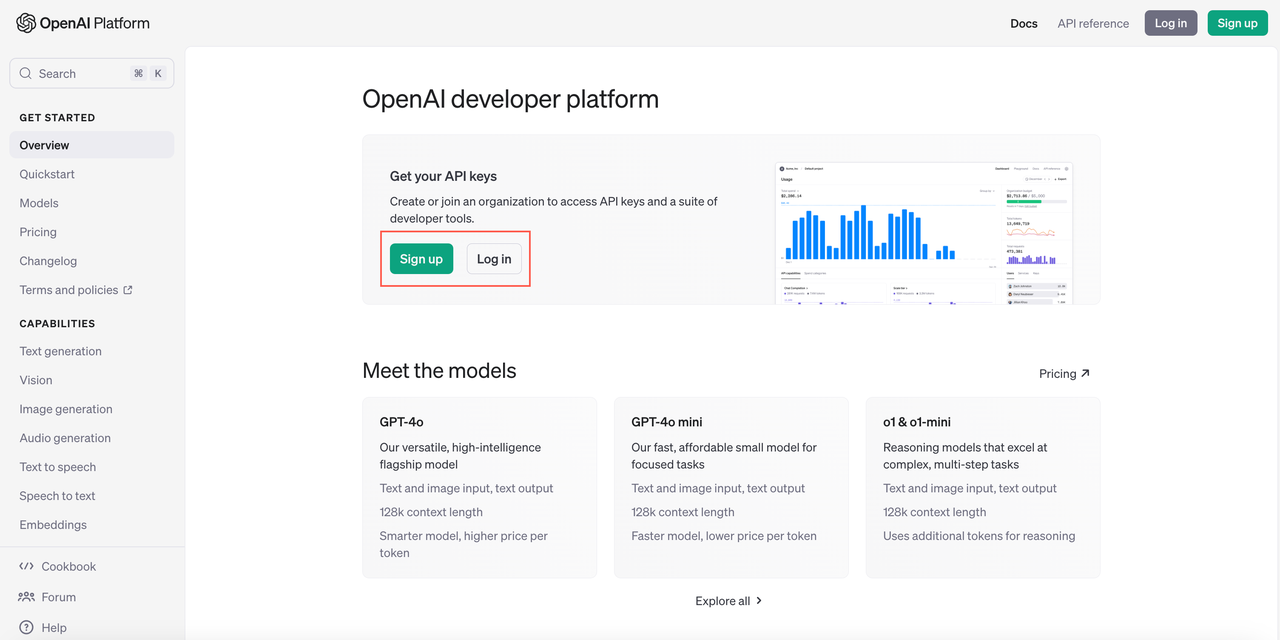
打开 API Keys 页面,创建新密钥。
单击 Create new secret key,输入相关信息,然后单击 Create secret key。
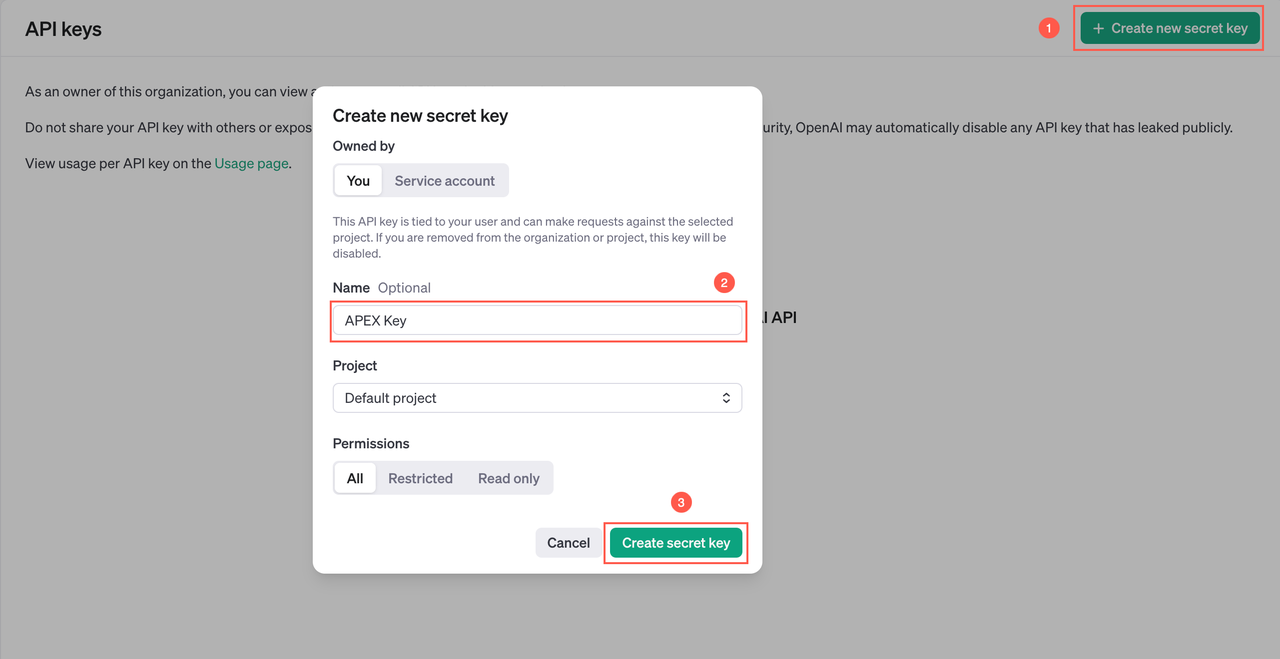
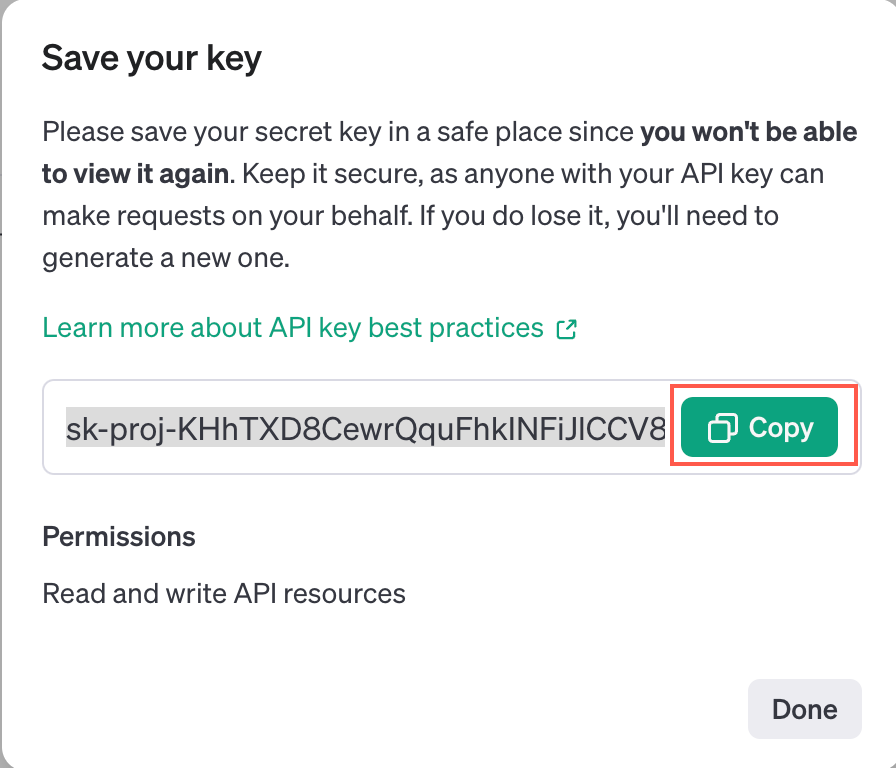
Secret Key 生成后,单击 Copy,并将 API Key 保存到本地安全位置。后续在 APEX 中配置 Generative AI Service 时需要使用该信息。
Task B2:配置 Generative AI Service
从左侧导航菜单进入 Oracle APEX 主页,然后在顶部导航栏中单击 Enable AI。只有在尚未配置任何 AI 服务时才会显示此选项。
也可以从工作区主页依次进入 App Builder > Workspace Utilities > Generative AI。
单击 Create。
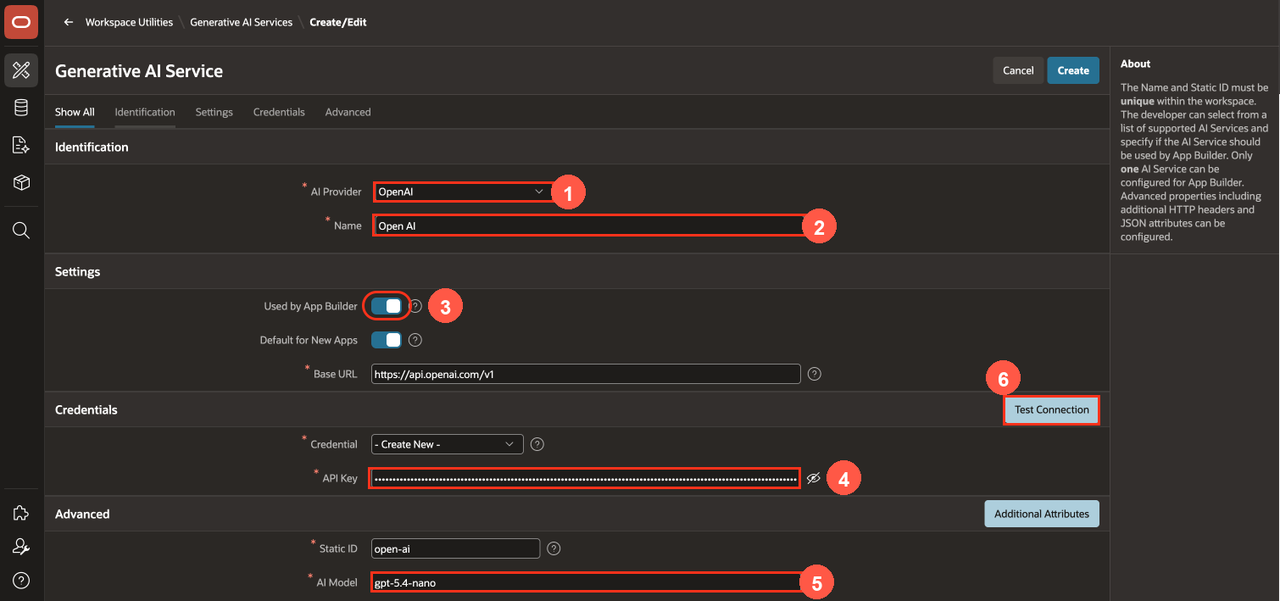
如果选择 OpenAI,输入或选择以下内容:
- AI Provider:
Open AI - Name:
Open AI - Used by App Builder: 将开关设为 ON
- API Key: 输入 Task B1 中生成的 OpenAI API Key
- AI Model:
gpt-5.4-nano(也可以输入其他所需模型)
单击 Test Connection。
- AI Provider:
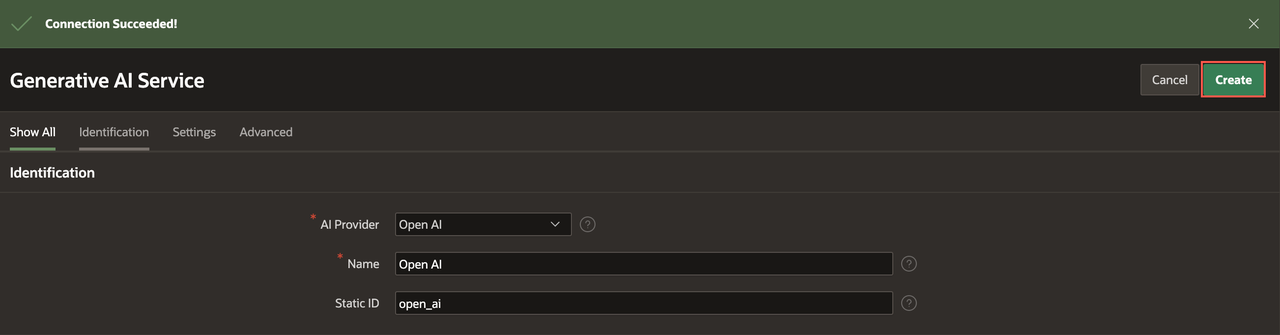
如果连接成功,单击 Create。如果连接失败,请查看 Appendix 实验中的故障排查部分。
路径 B 小结
你已经了解如何生成 OpenAI API Key,以及如何在 APEX 中配置 OpenAI Generative AI Service。现在可以继续下一个实验。
Lab 6:使用 APEXlang Skills 增强应用
简介
APEXlang 是 Oracle APEX 26.1 引入的开放应用规范语言(Open Application Specification Language)。在本实验中,你将使用 APEXlang Skills 通过自然语言进行对话式开发,执行批量更新、添加业务校验、创建新页面,并为 CRM 应用添加聊天机器人。
目标
- 在 Visual Studio Code 中配置 APEXlang Skills 仓库。
- 更新 CRM 应用组件,包括报表、按钮、校验和 Dynamic Action。
- 通过 APEXlang 创建可视化页面和 AI 助手,扩展应用体验。
预计完成时间: 15 分钟
下载
如果实验遇到困难,或需要下载截至 Lab 4 已完成的应用,请使用以下链接:
通过 App Builder 将应用导入 APEX 工作区。
Task 1:在 Visual Studio Code 中配置 APEXlang Skills 仓库
按照以下步骤安装 Oracle APEX 和数据库相关 Skills:
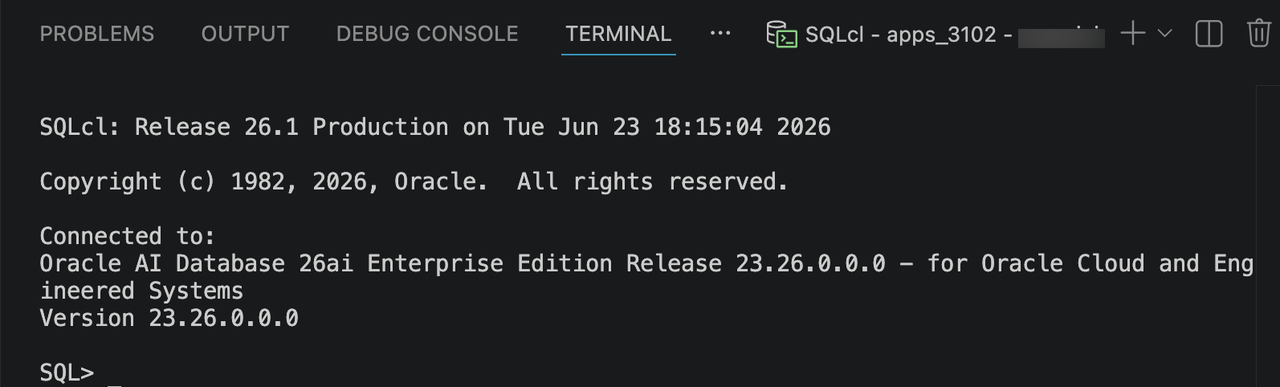
打开 SQL Developer 扩展,右键单击数据库连接,选择 Open SQLcl。
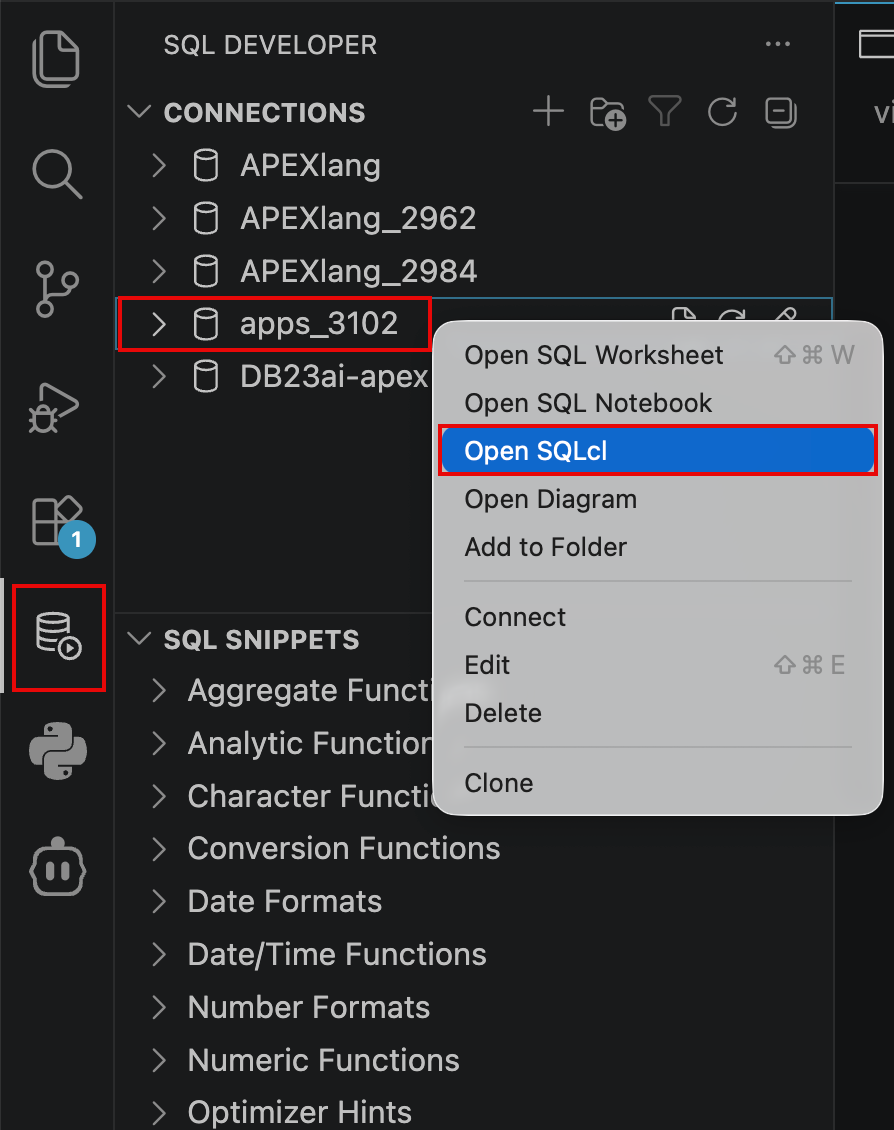
系统将打开一个已连接到数据库 Schema 的 SQLcl 终端。
运行以下命令安装所需 Skills:
1
skills sync -skill-name apex,db
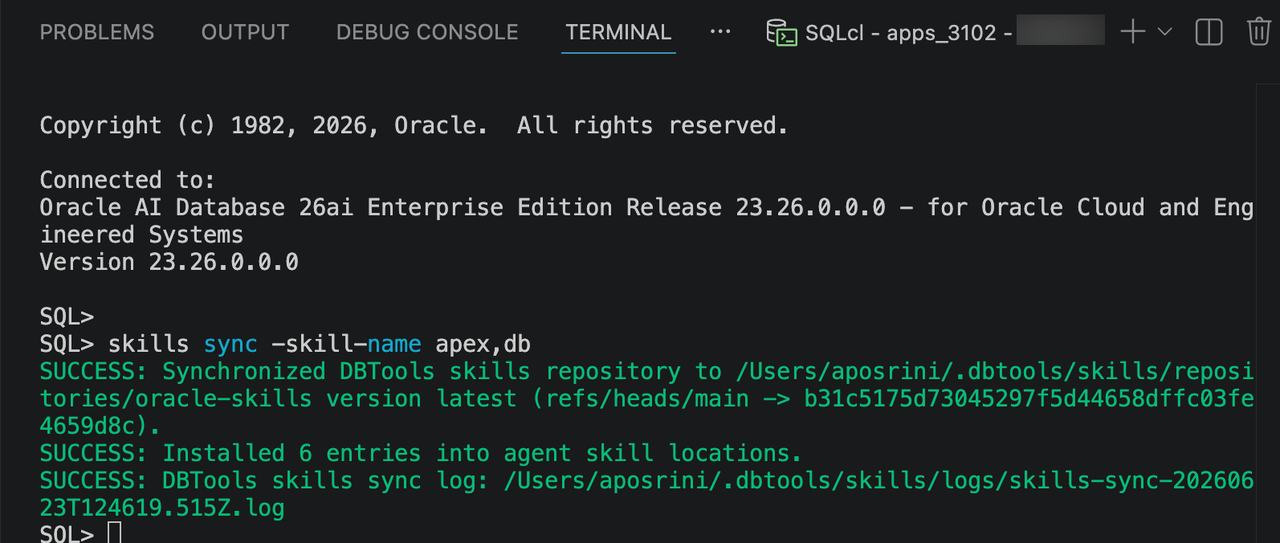
注意: Skills 仓库会定期更新。需要获取最新变更时,重新运行同一条命令即可。
该命令将安装 APEXlang 工作流所需的 Oracle APEX 和数据库 Skills。安装完成后,相应 Skills 应出现在本地编码代理的 Skills 目录中。
此时可以在所选 AI Coding Agent 中使用 APEXlang 构建 APEX 应用。
Oracle Skills 公开仓库地址为 https://github.com/oracle/skills。高级用户也可以从该仓库克隆、派生或下载 Skills,并自行安装到本地代理中。
Task 2:以 APEXlang 格式将应用导出到 applications 文件夹
把 CRM 应用导出为 APEXlang 格式,并将输出保存到 applications 文件夹。
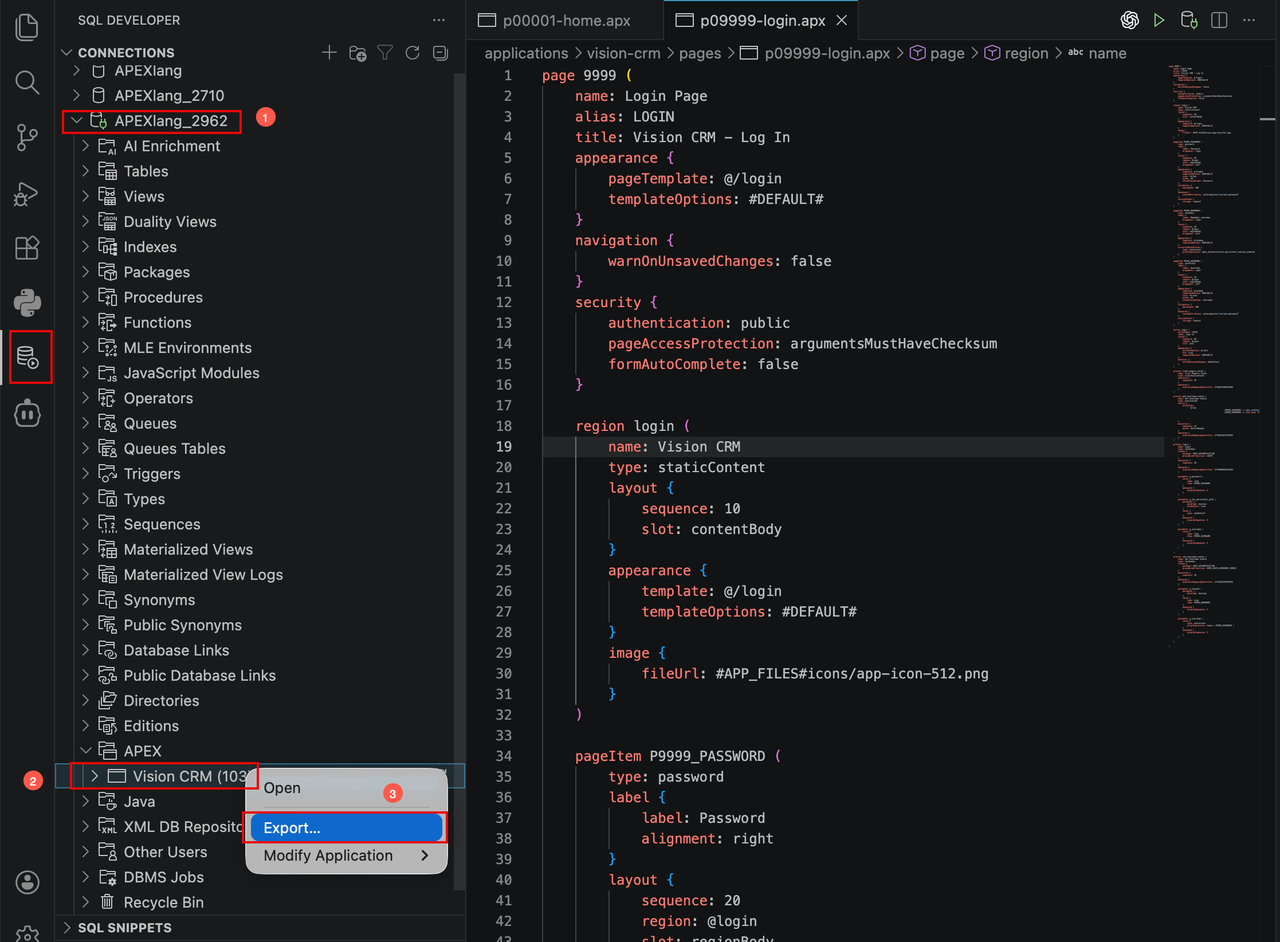
打开 SQL Developer 扩展,展开已创建的数据库连接,再展开 APEX。在 APEX 节点下可看到该 Schema 中的所有应用。右键单击 Vision CRM,选择 Export。
接受默认值。在 Folder 字段处单击 Browse,选择
applications文件夹,然后单击 Apply。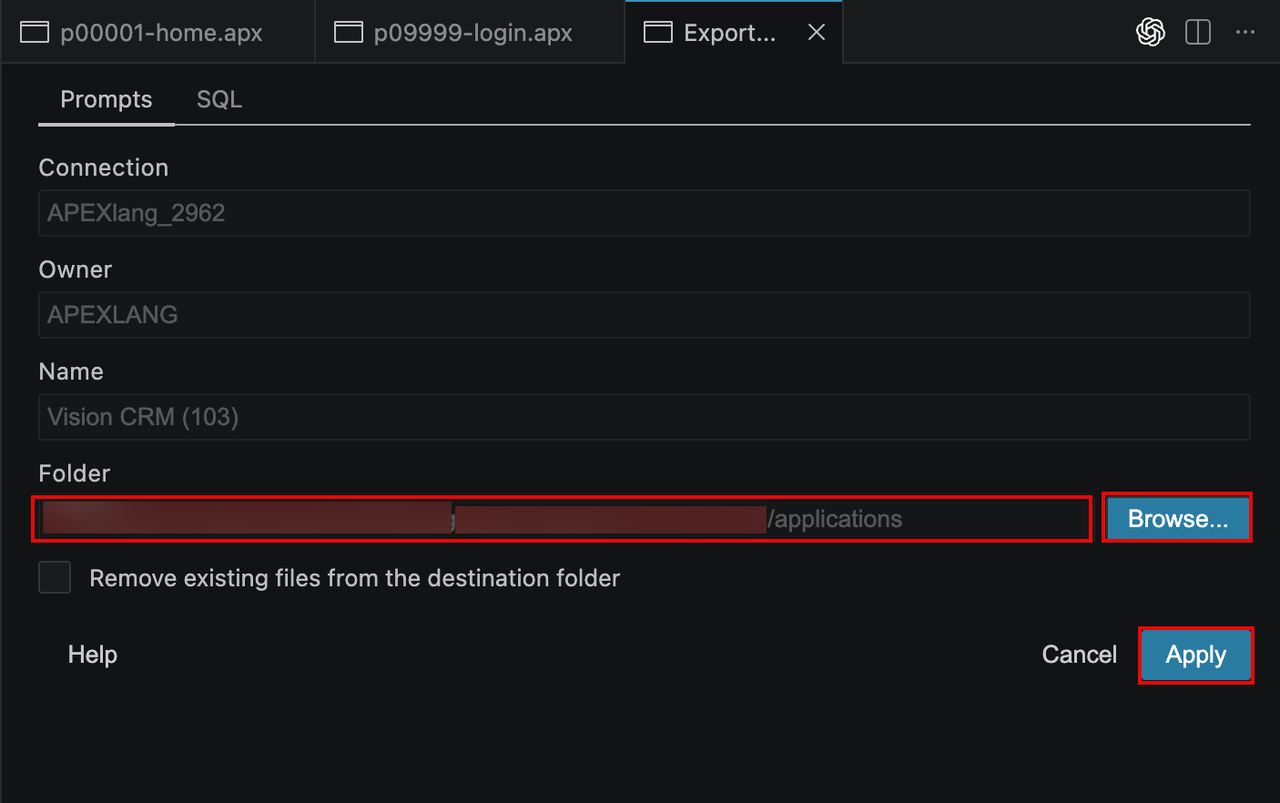
Task 3:从 Visual Studio Code 将应用导入 APEX 工作区
展开 Applications 文件夹,依次进入 vision-crm > pages,选择任意页面并在编辑器中打开。
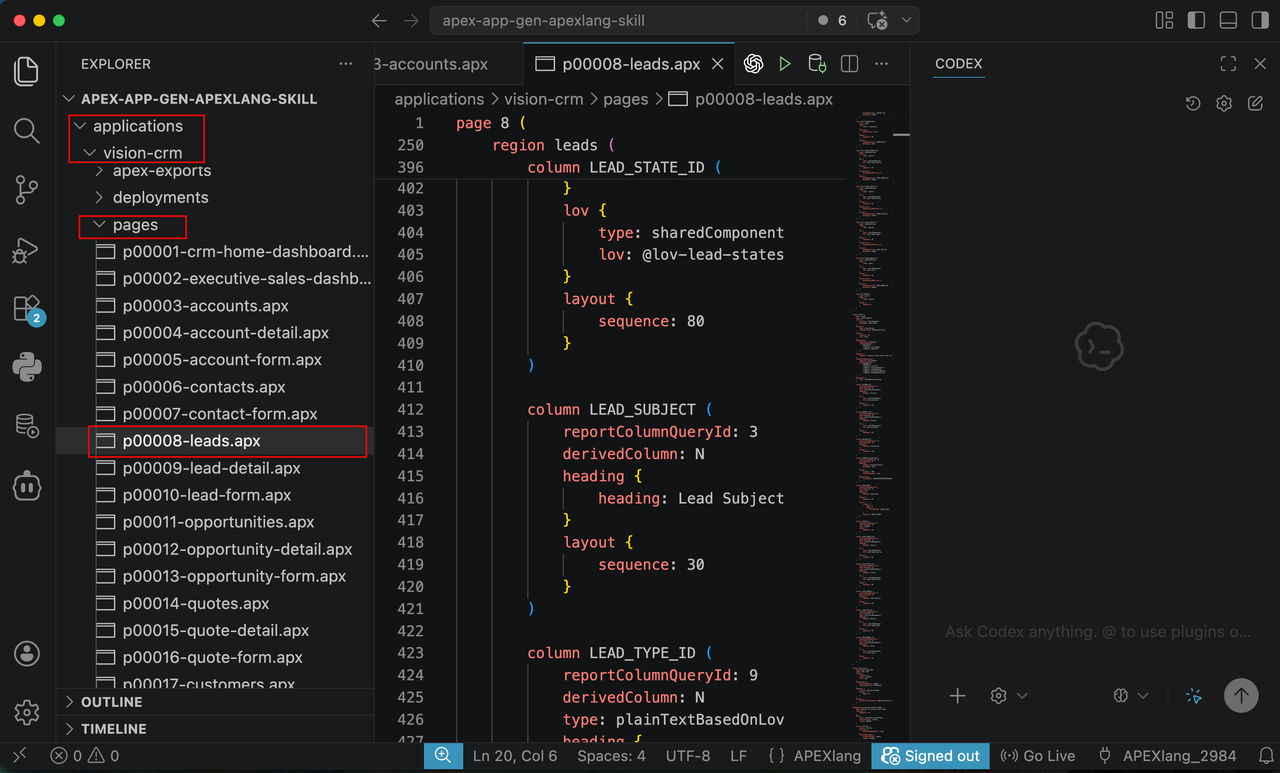
编辑器右上角应显示一个绿色箭头按钮,用于 Import Application。
如果没有看到该按钮,请确认 SQL Developer 扩展已经成功连接到 APEX Schema。
重要: 导入应用会完全覆盖 App Builder 中的当前应用。执行导入前,请确认没有尚未保存或尚未导出的修改。
SQL Developer 会先备份应用当前状态,并将备份保存到
apex-exports文件夹。该备份采用传统.sql导出格式,也可以通过 SQLcl 安装。单击 Import Application,并在下方状态栏中查看执行状态。应用成功导入后,在浏览器的 App Builder 中运行应用。
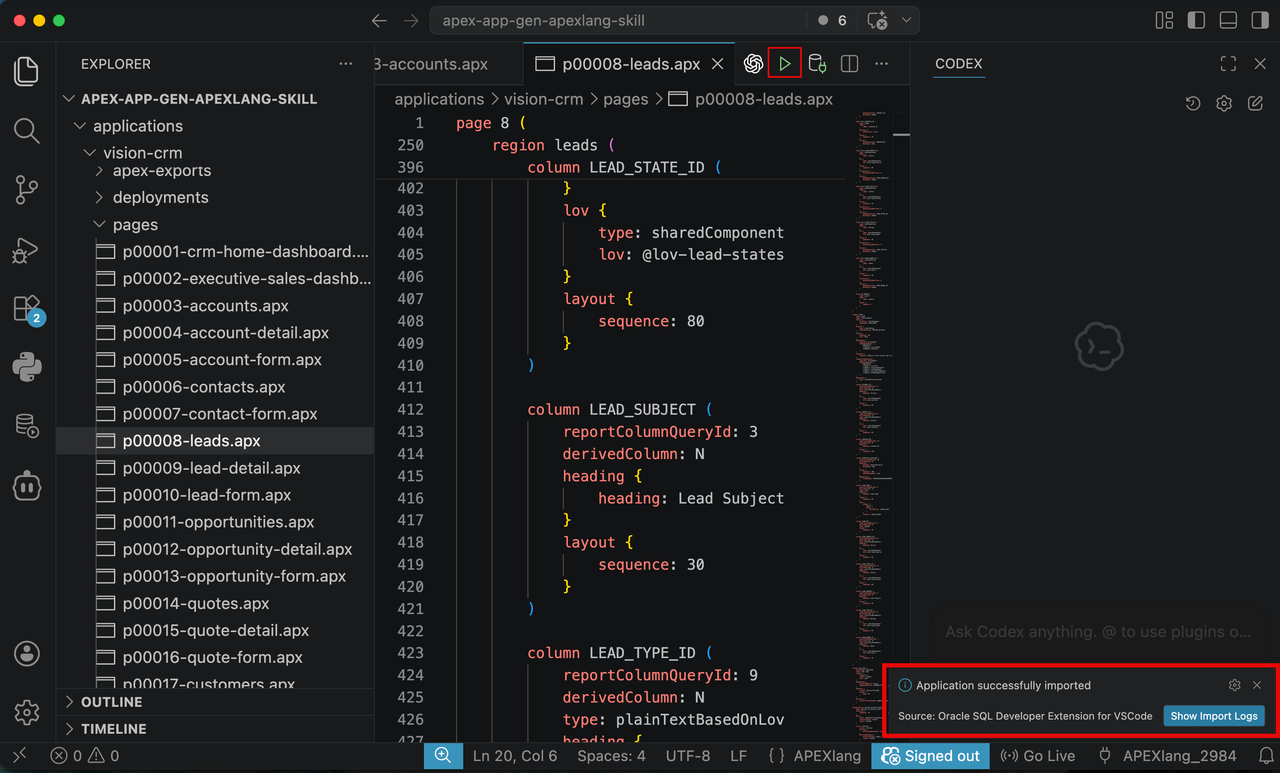
注意: 完成 Task 2 后第一次导入应用时,应用中不会出现可见变化。从后续任务开始,每完成一个任务都需要重复执行 Task 3。重新导入后,相应变更才会反映到应用中。
Task 4:将 Leads 报表类型改为 Content Row
从本任务开始,将通过 Visual Studio Code 中的 Codex 客户端输入自然语言提示词,以增强和修改 Vision CRM 应用。
在输入提示词之前,把 Codex 的 Intelligence 设置为 Medium。由于已安装所需 APEXlang Skills,Codex 可以更快地理解并推理相关任务。
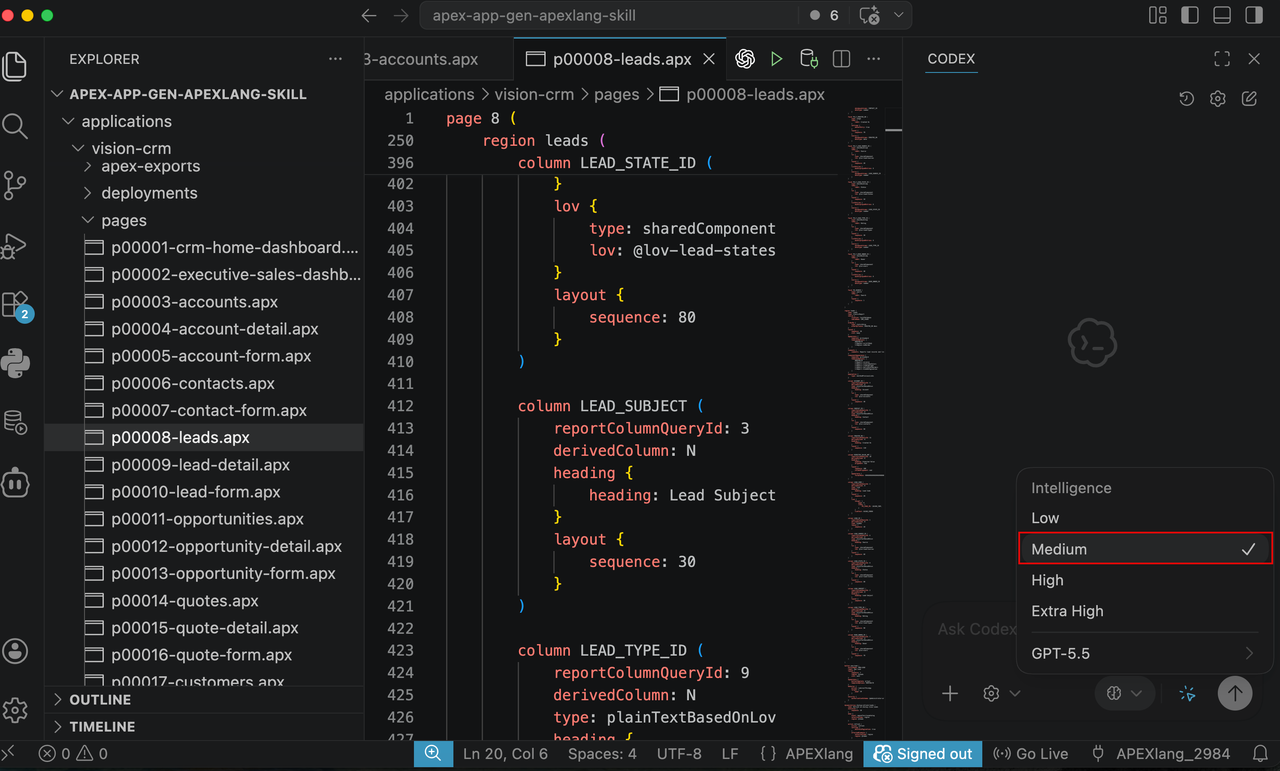
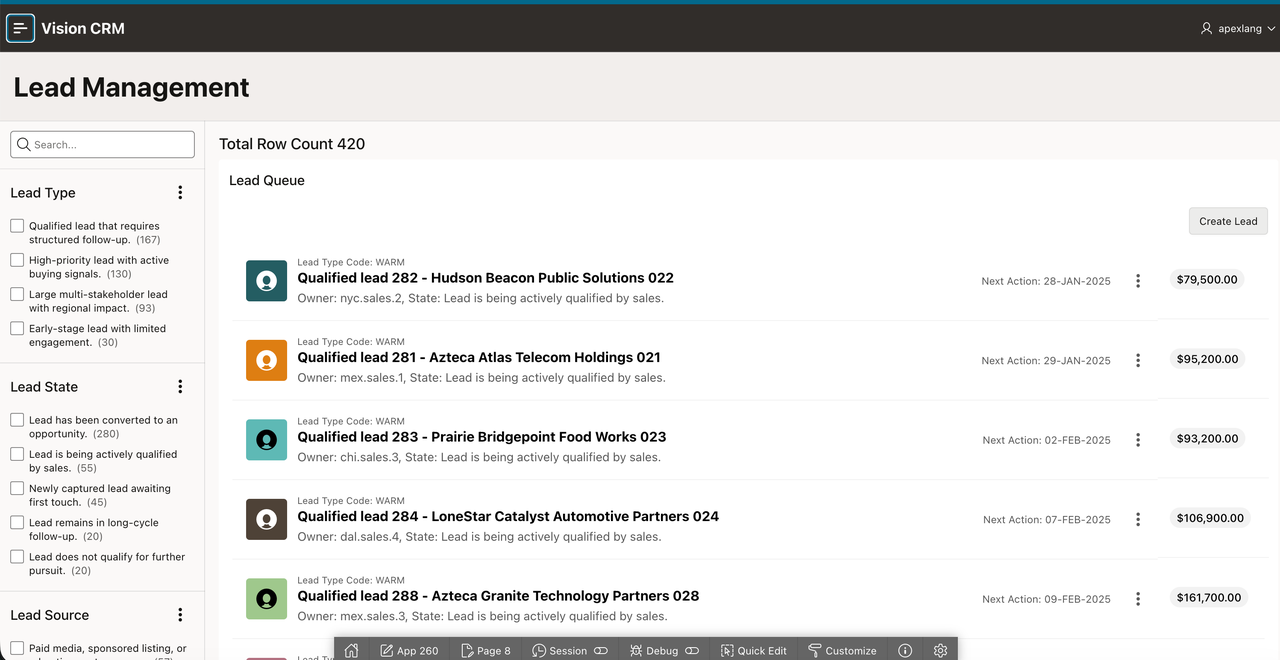
使用 APEXlang Skills,把 Leads Management 页面中当前的 Classic Report 转换为 Content Row Report。
建议复制官方英文提示词:
1
Convert the lead management report to a content row. Show Lead Name and Lead Type Code. Display the lead value as a badge on the right with a proper avatar.
中文含义:把 Lead Management 报表转换为 Content Row;显示 Lead Name 和 Lead Type Code;在右侧以 Badge 形式显示 Lead Value,并配置合适的 Avatar。
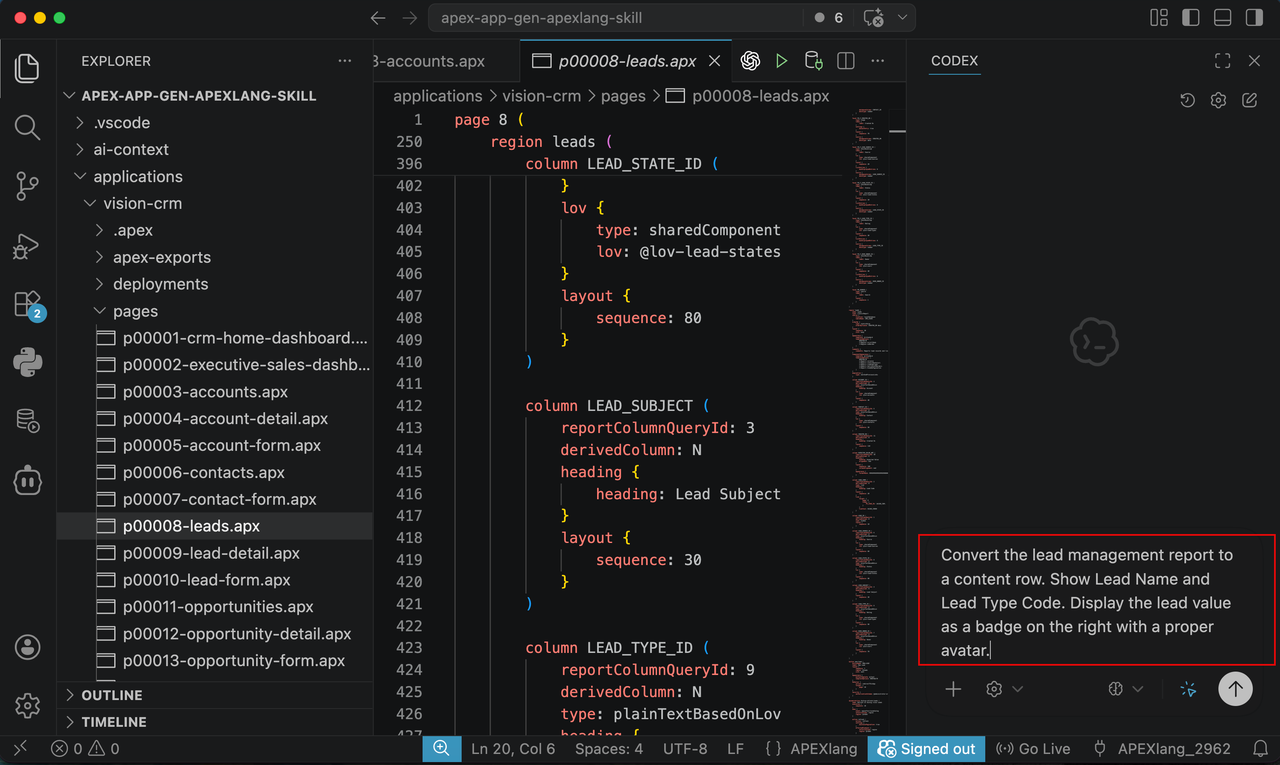
按照 Task 3 的步骤将应用导入工作区,然后打开 Leads Management 页面查看变更。
Task 5:批量修改页面
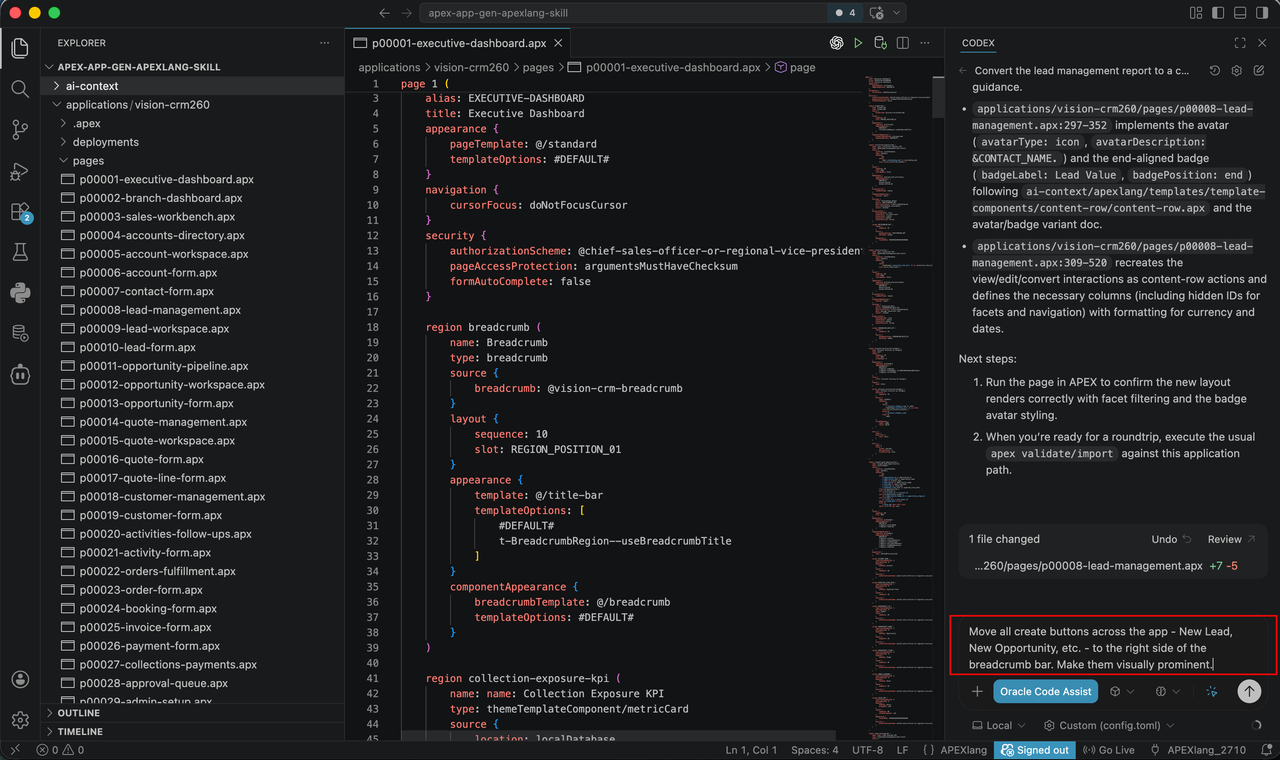
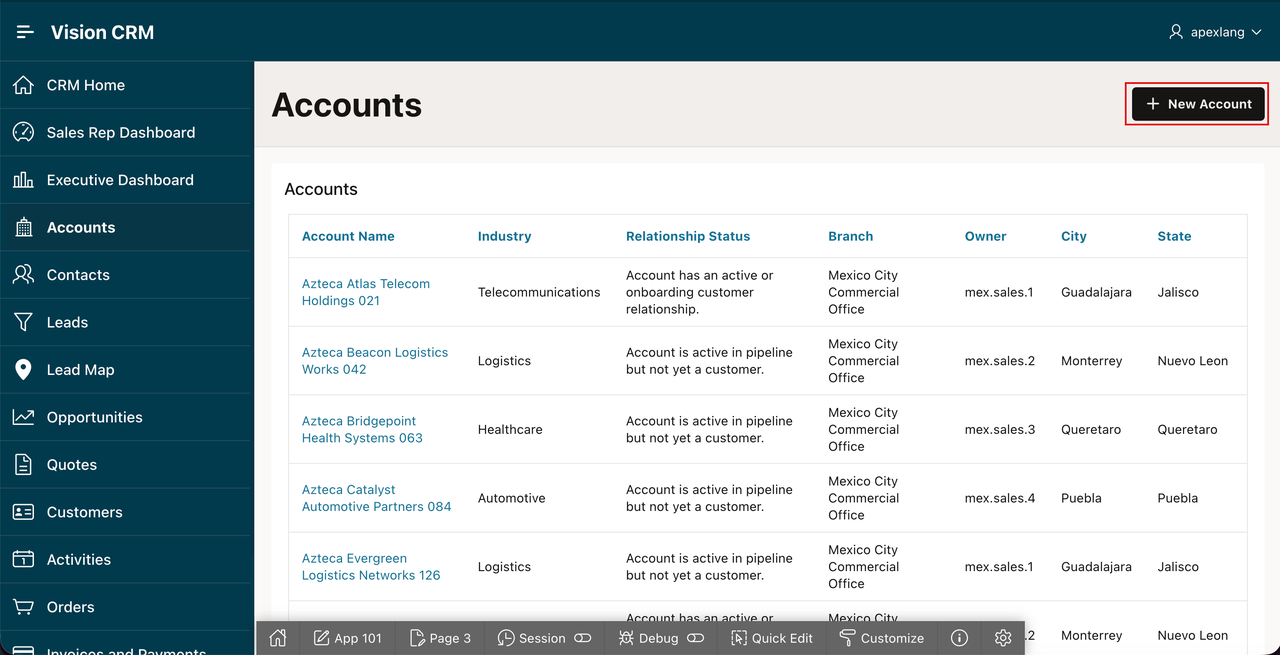
更新 New Lead、New Opportunity 等新建按钮的位置。
建议复制官方英文提示词:
1
Move all create buttons across the app - New Lead, New Opportunity, etc. - to the right side of the breadcrumb bar. Make them visually prominent.
中文含义:把整个应用中的所有创建按钮(例如 New Lead、New Opportunity)移动到 Breadcrumb Bar 右侧,并使其在视觉上更加醒目。
按照 Task 3 的步骤将应用导入工作区,然后打开 Leads Management 页面查看变更。
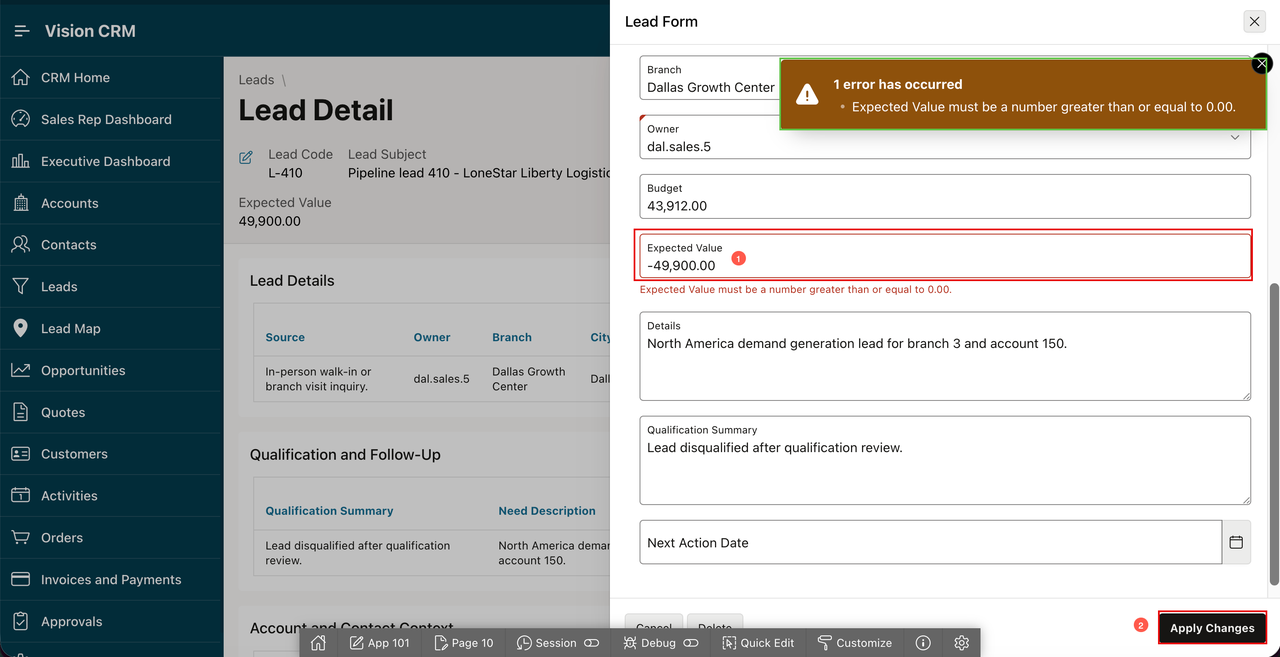
观察结果:共有 9 个页面被更新,按钮现在更加醒目。
Task 6:使用校验强制执行业务规则
确保应用中的 Budget Amount 和 Expected Value 都不能为负数。
建议复制官方英文提示词:
1
In the lead form ensure budget amount and Expected Value are non-negative.
中文含义:在 Lead 表单中,确保 Budget Amount 和 Expected Value 均为非负数。
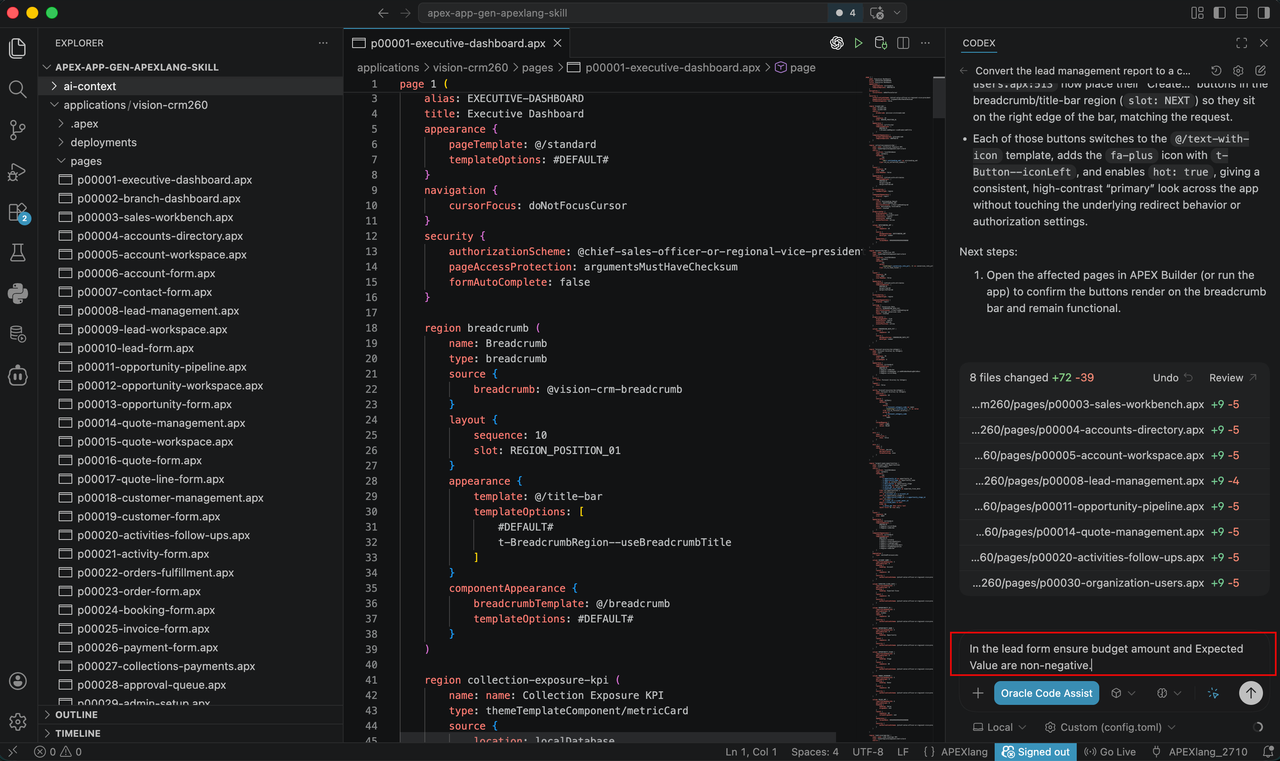
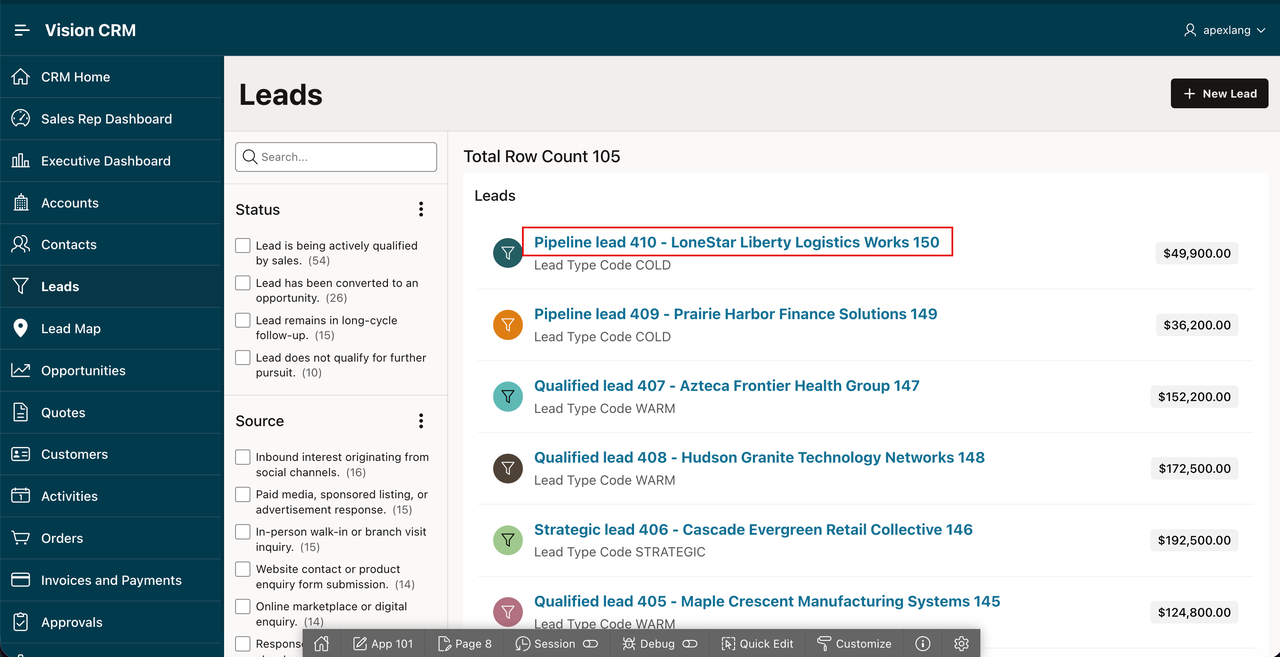
按照 Task 3 的步骤将应用导入工作区,然后打开 Leads Management 页面查看变更。
选择任意 Lead,单击 Edit 编辑记录。
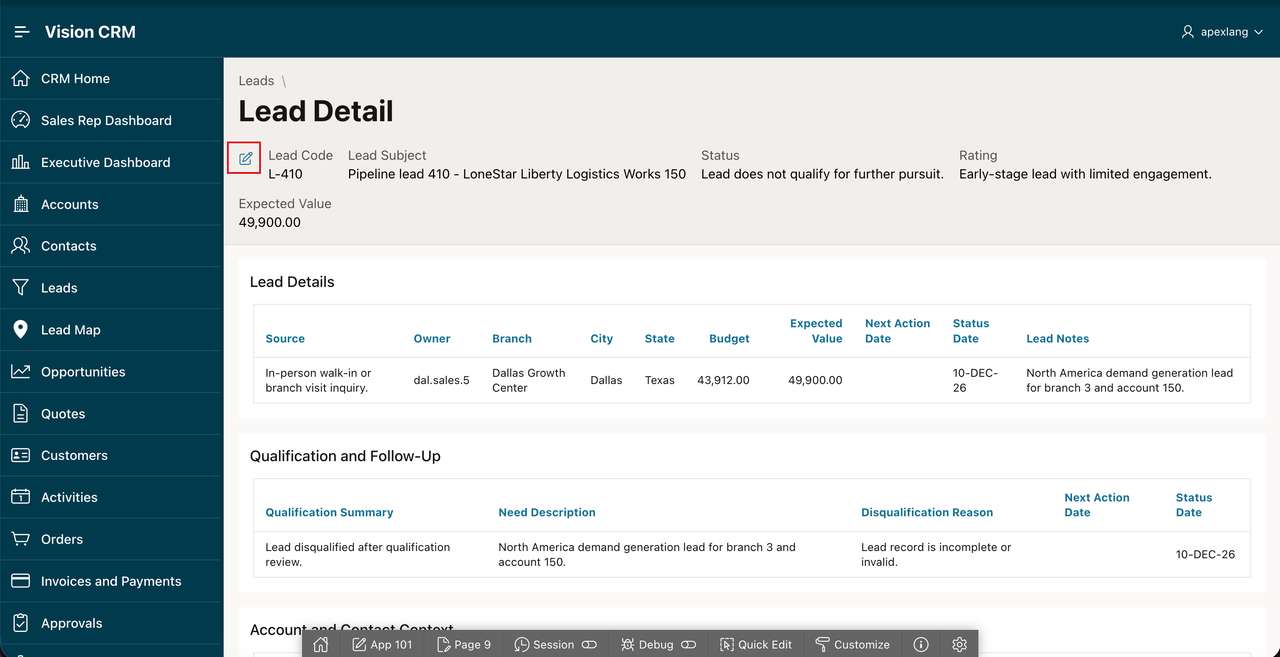
在 Budget Amount 中输入负数,然后单击 Apply Changes。观察系统产生的校验错误。
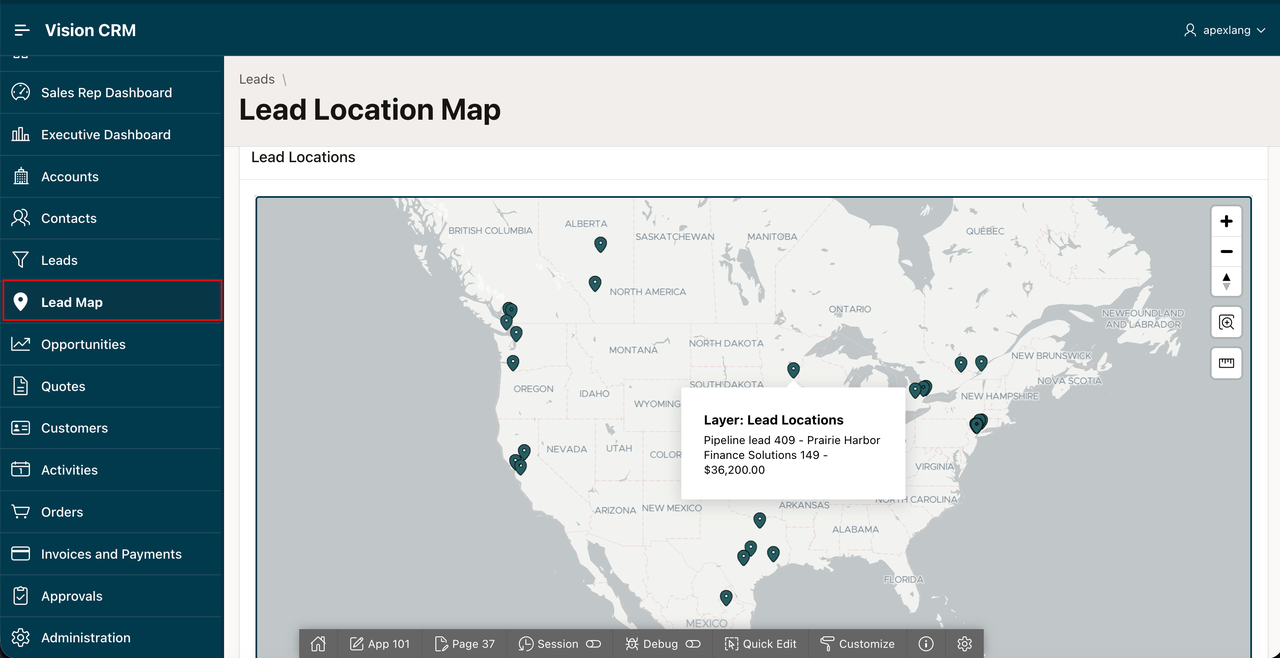
Task 7:在地图上可视化 Leads
新增地图页面,以展示 Leads 数据。
建议复制官方英文提示词:
1
Add a map page to visualize leads by location.
中文含义:添加一个地图页面,按地理位置可视化 Leads。
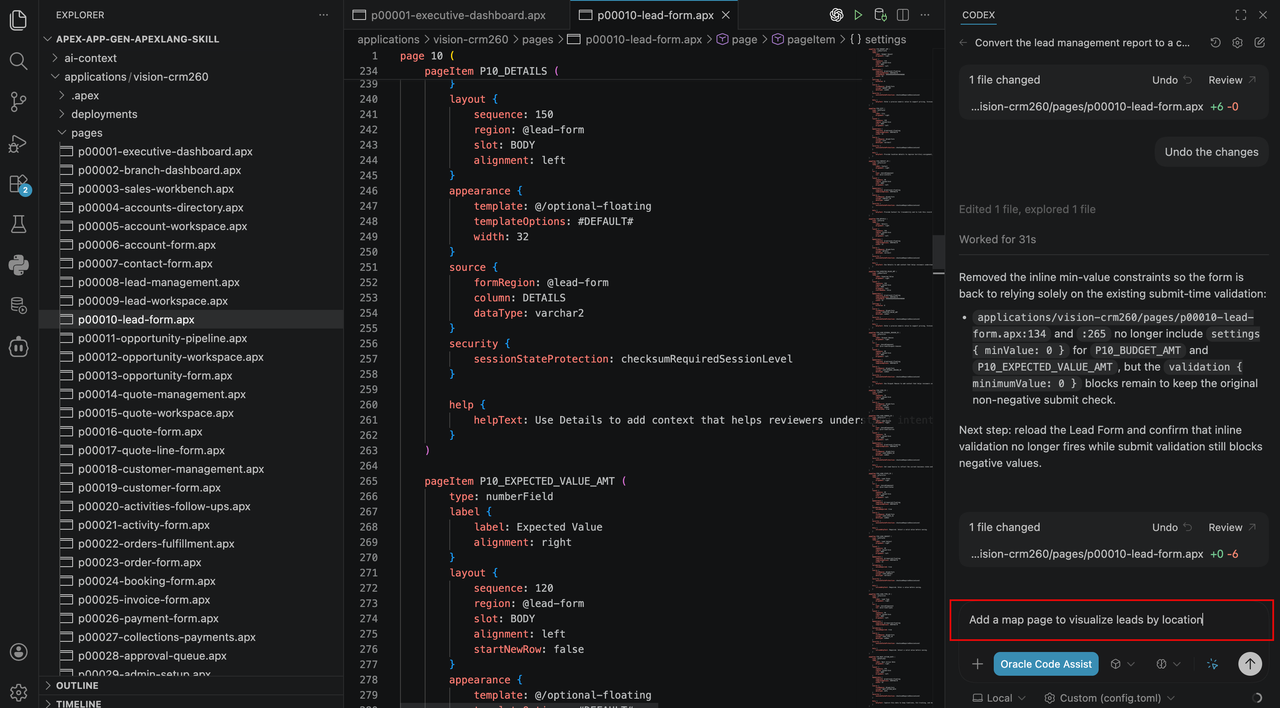
按照 Task 3 的步骤将应用导入工作区,然后打开 Leads Map 页面查看变更。
Task 8:构建 CRM 聊天助手
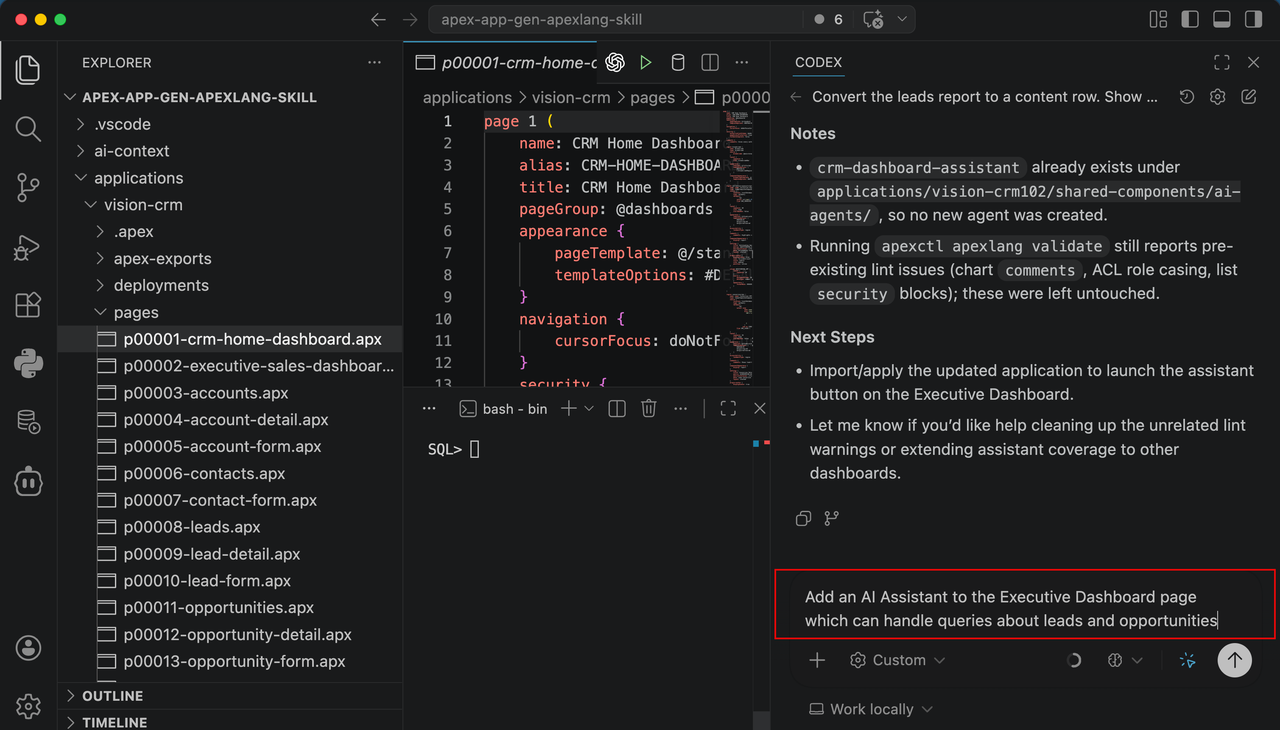
使用 APEXlang 构建 CRM 聊天助手,使其能够处理与 Leads 和 Opportunities 有关的查询。
建议复制官方英文提示词:
1
Add an AI Assistant to the Executive Dashboard page which can handle queries about leads and opportunities.
中文含义:在 Executive Dashboard 页面添加 AI Assistant,用于处理与 Leads 和 Opportunities 有关的查询。
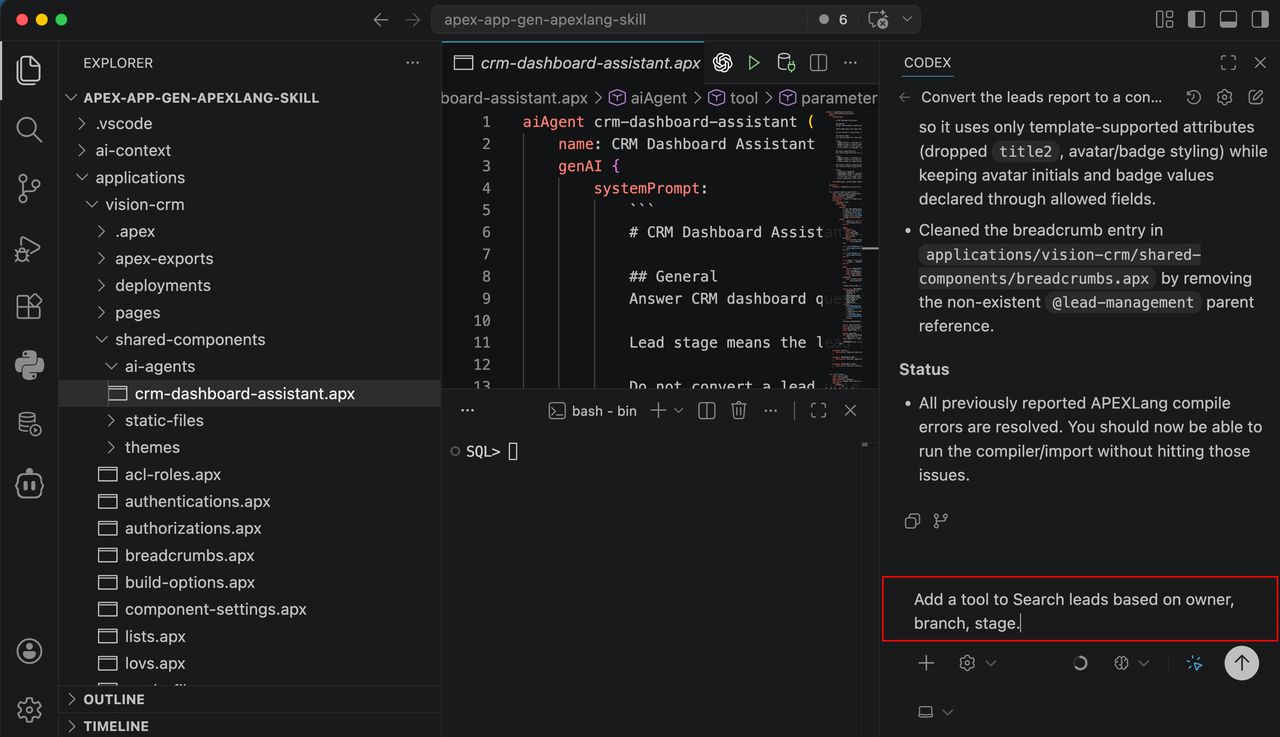
使用 APEX 26.1 引入的 Tools 增强聊天助手的搜索能力。
建议复制官方英文提示词:
1
Add a tool to Search leads based on owner, branch, stage.
中文含义:添加一个 Tool,可根据 Owner、Branch 和 Stage 搜索 Leads。
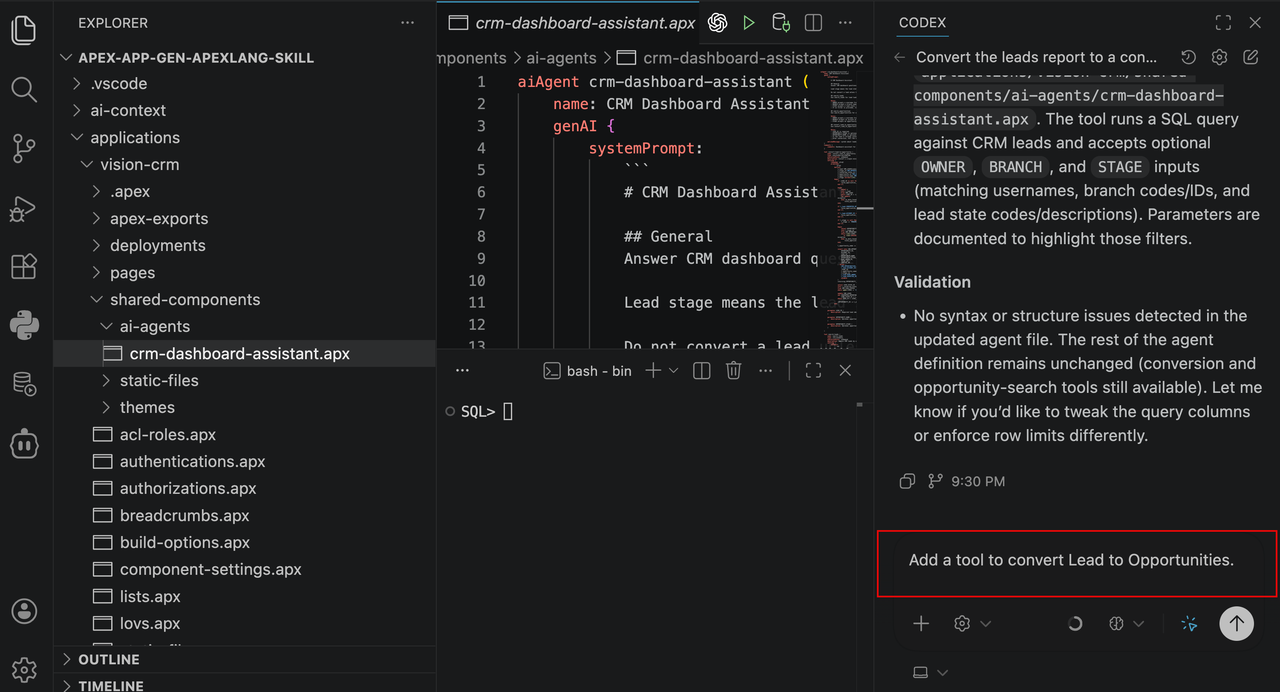
添加能够代表用户执行任务的 Tool。
建议复制官方英文提示词:
1
Add a tool to convert Lead to Opportunities.
中文含义:添加一个 Tool,用于将 Lead 转换为 Opportunity。
按照 Task 3 的步骤将应用导入工作区,然后打开 Executive Dashboard 页面查看变更。
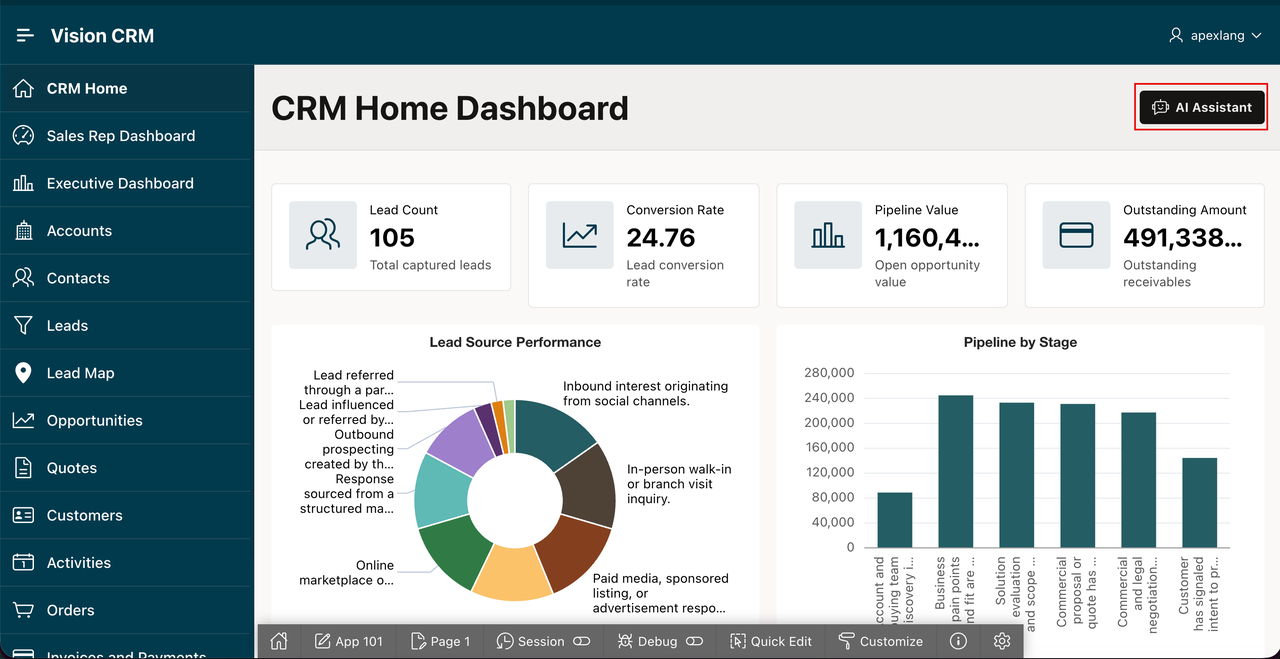
提示: 如需查看 APEXlang 创建的 Tools 以及对应用所做的变更:
- 进入应用的 Shared Components。
- 在 Generative AI 下选择 AI Agents。
- 查看已创建的 CRM Dashboard Assistant Generative AI Agent,以及多个 On Demand Tools。
在 AI Assistant 中尝试以下查询。
Query 1:
1
Show me recent leads owned by nyc.sales.1
中文含义:显示由
nyc.sales.1负责的近期 Leads。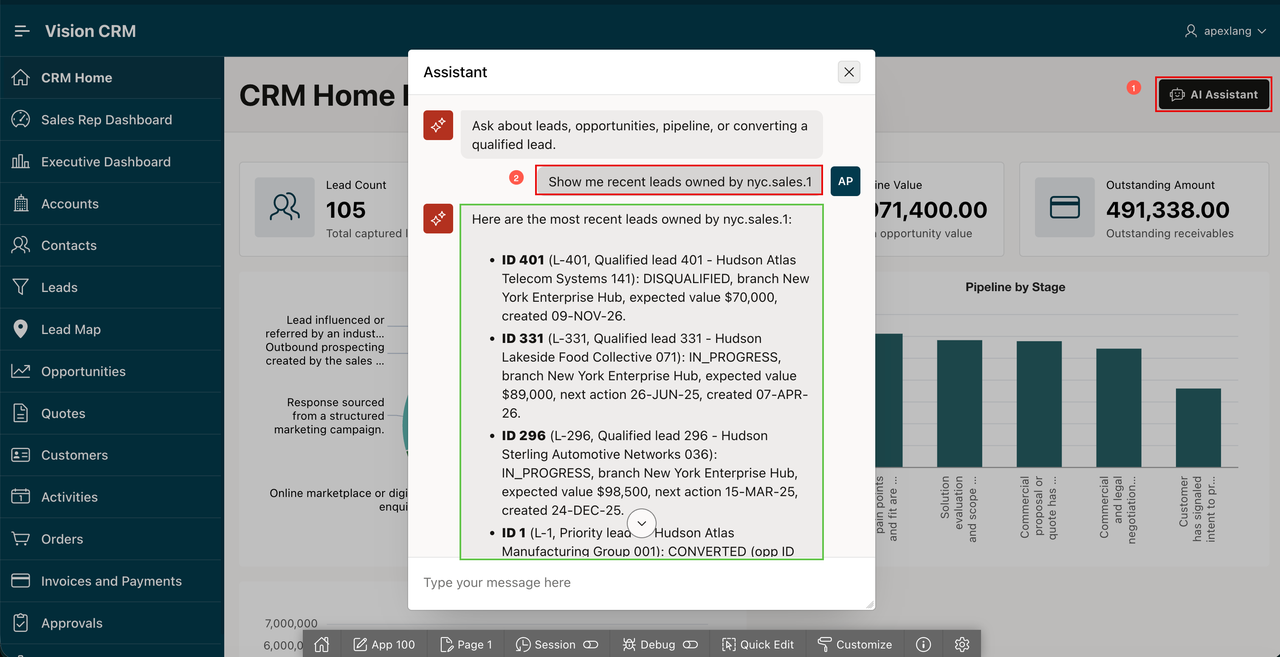
Query 2:
1
Analyse lead L-331
中文含义:分析 Lead
L-331。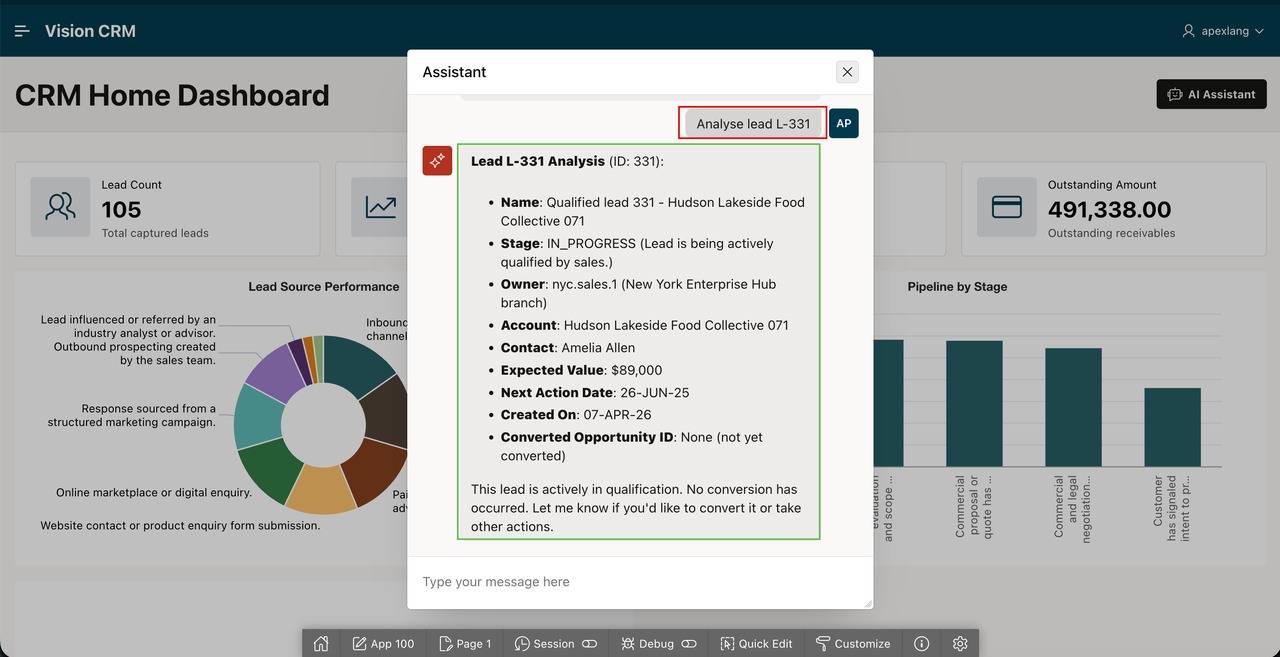
Query 3:
1
Convert this lead to opportunity
中文含义:把当前 Lead 转换为 Opportunity。
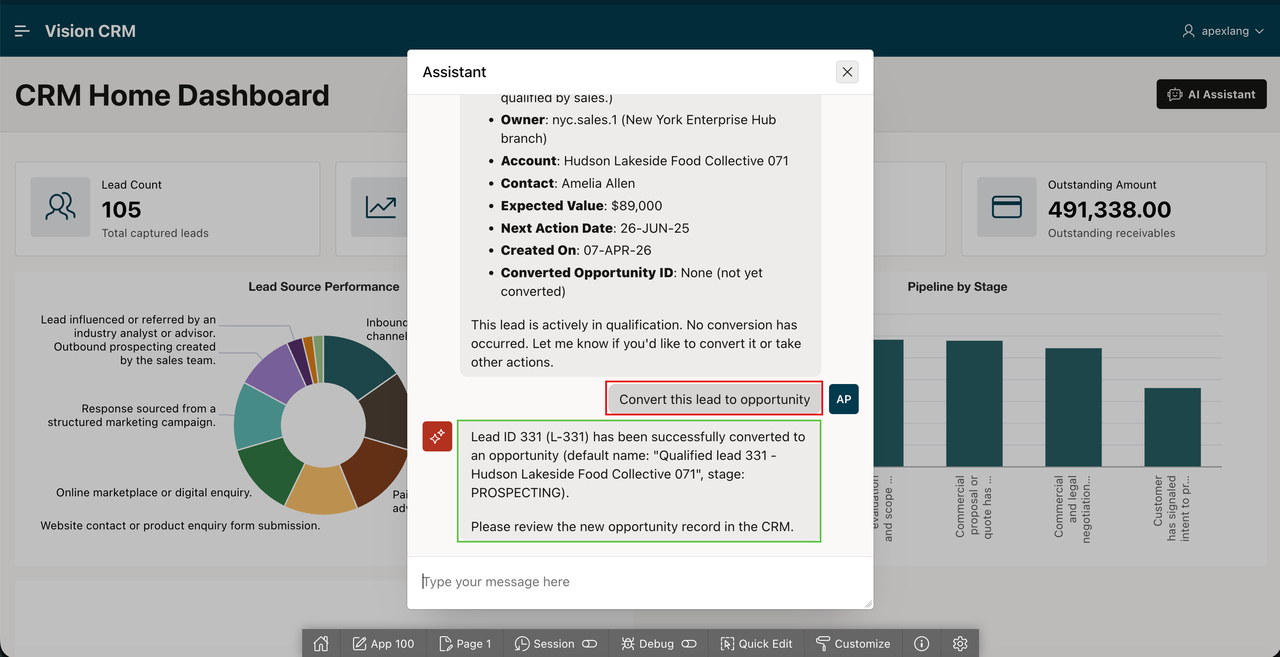
来源、署名与许可
原始资料
- Oracle LiveLabs 工作坊:https://livelabs.oracle.com/ords/r/dbpm/livelabs/run-workshop?p210_wid=4459
- Oracle LiveLabs APEX GitHub 仓库:https://github.com/oracle-livelabs/apex
原工作坊作者与更新记录
- Apoorva Srinivas,首席产品经理(Principal Product Manager):原工作坊作者;原文记录的更新时间为 2026 年 4 月、5 月和 6 月。
- Shailu Srivastava,产品经理(Product Manager):原工作坊作者及更新人;原文记录的更新时间为 2026 年 4 月。
中文译文说明
本中文稿为便于学习和内部技术交流而制作的非官方翻译。Oracle、Oracle APEX、Oracle Database、Oracle Cloud Infrastructure、SQLcl 及相关名称和标识归 Oracle 和/或其关联公司所有。